Раскладка
Работа с раскладками камер
Раскладки — это сетка с несколькими плеерами, размещенными согласно сетке, на которых воспроизводится сразу несколько видеопотоков с разных камер. Раскладки активно используются во внешнем и внутреннем охранном видеонаблюдении за объектами.
На экране «Раскладки» находится список всех раскладок, которые доступны в приложении для вашей учётной записи.
- в режиме Облака раскладки синхронизируются с вашими раскладками в Личном Кабинете,
- в режиме VMS раскладки синхронизируются с вашими раскладками на VMS.
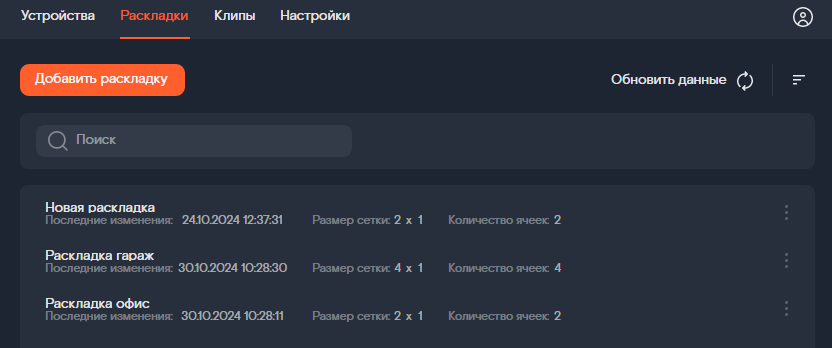
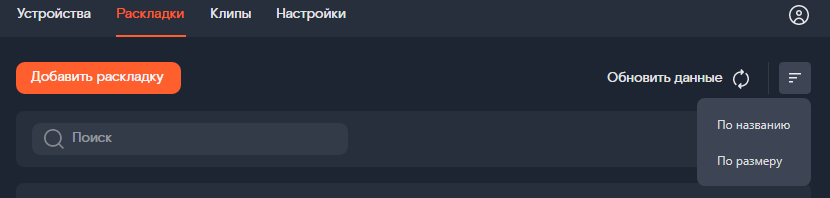
Для поиска нужной раскладки список можно использовать поисковую строку или выполнить сортировку по названию/размеру.
Полезная информация
В случае отсутствия у пользователя прав на просмотр, создание или управление раскладкой с добавленными устройствами, админу следует выполнить проверку настроек доступа к раскладке в VMS-сервере. Порядок действий описан на странице Пользователи и управление разрешениями.
Создание раскладки
Для создания раскладки выполните следующие действия:
-
На вкладке «Раскладки» нажмите кнопку «Добавить раскладку».

-
В открывшемся окне:
- в поле «Название раскладки» задайте необходимое наименование;
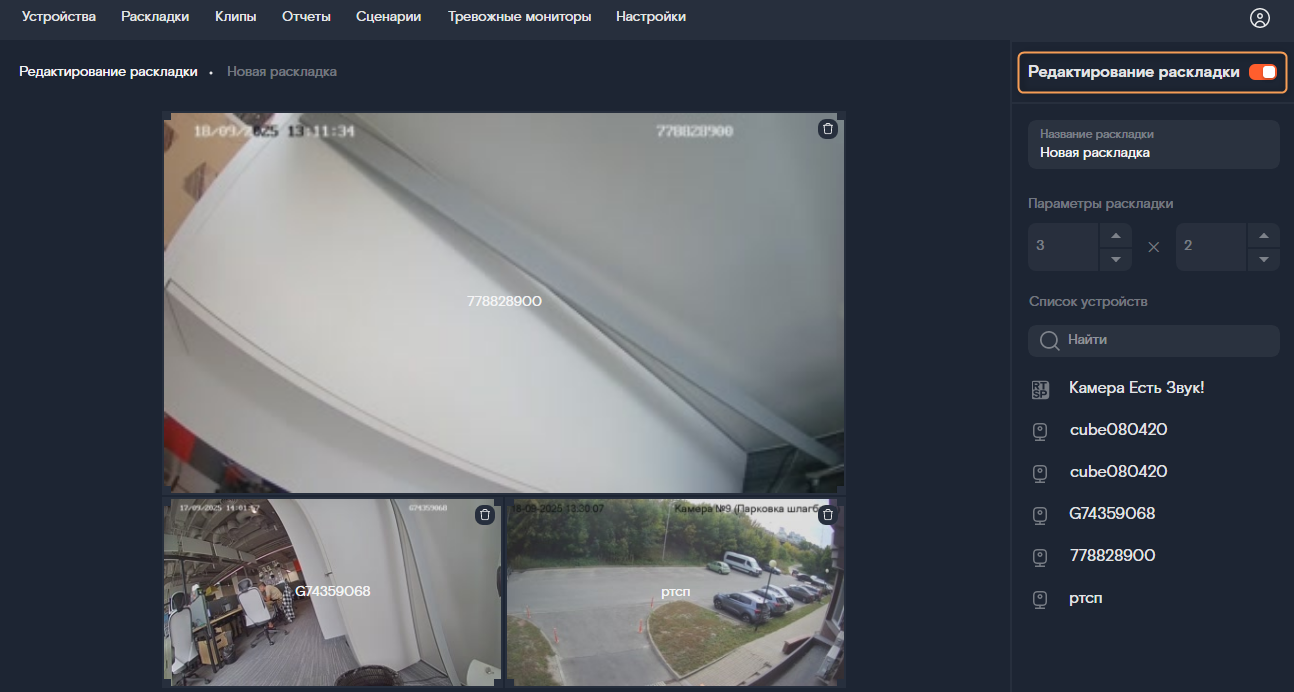
- в поле «Параметры раскладки» укажите количество ячеек в сетке раскладки по горизонтали и вертикали;
- в поле «Список устройств» выберите нужное устройство из списка или папки и курсором мыши переместите его в пустую ячейку раскладки. Для изменения расположения устройства в сетке раскладки перетащите его в нужную ячейку. При необходимости изменения размера или объединения ячеек потяните за квадратик на границе раскладки. Чтобы удалить камеру из ячейки раскладки в правом верхнем углу нужной ячейки нажмите кнопку
 .
.
Изменения сохраняются автоматически.
Просмотр
Описание просмотра раскладок приведено в разделе «Просмотр видео на раскладке»
Редактирование
Чтобы попасть на экран раскладки, перейдите на вкладку «Раскладки» и дважды кликните на нужную. Изменить раскладку можно в любой момент во время просмотра. Для этого установите переключатель «Редактирование раскладки».
В режиме редактирования можно изменить следующие параметры раскладки:
- название раскладки, для этого в поле «Название раскладки» укажите другое наименование;
- размер сетки раскладки, для этого в поле «Параметры раскладки» задайте новое количество ячеек в сетке раскладки по горизонтали и вертикали. Всего раскладка может содержать от 1 (1х1) до 64 (8х8) ячеек;
- набор камер в раскладке, для этого в поле «Список устройств» выберите нужное устройство из списка или папки и курсором мыши переместите его в пустую ячейку раскладки. Для изменения расположения устройства в сетке раскладки перетащите его в нужную ячейку. При необходимости изменения размера или объединения ячеек потяните за квадратик на границе раскладки;
- удаление камеры из ячейки раскладки, для этого в правом верхнем углу нужной ячейки нажмите кнопку .
Удаление
Для удаления раскладки на вкладке «Раскладки» в списке напротив нужной раскладки нажмите кнопку  , далее кнопку «Удалить».
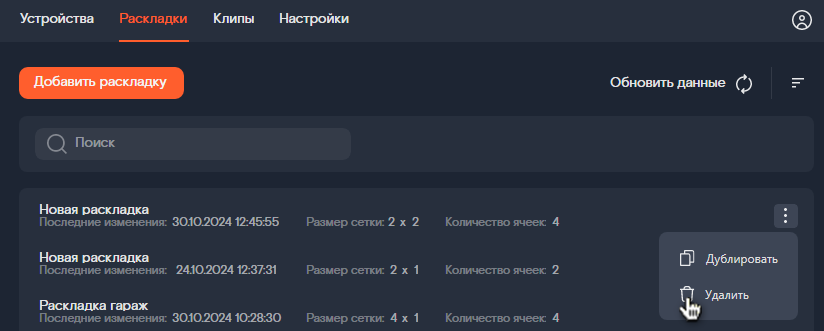
Удаленную раскладку нельзя восстановить. Камеры, которые были в раскладке до удаления, остаются в приложении.
Права доступа на просмотр раскладки (только для режима VMS)
В режиме VMS сервера можно настраивать пользователям доступ к просмотру выбранной раскладки. Для этого выполните следующие действия:
-
На вкладке «Раскладки» в списке напротив нужной раскладки нажмите кнопку
, далее кнопку «Поделиться».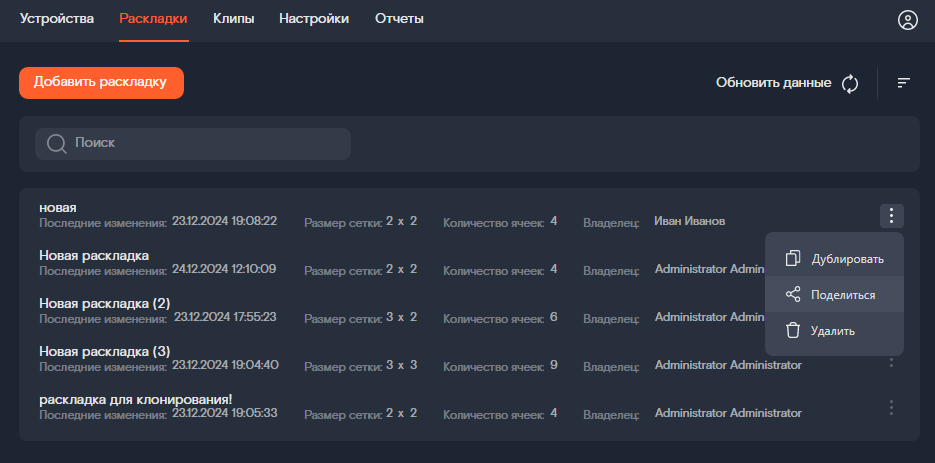
-
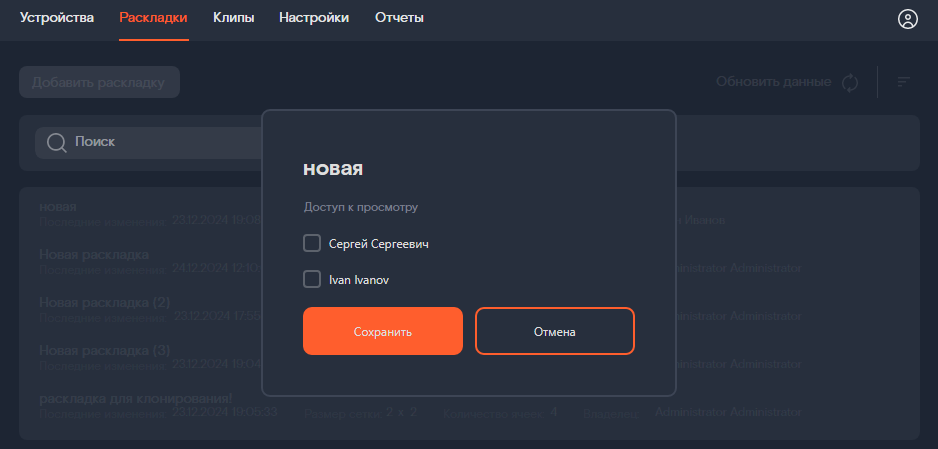
В открывшейся форме установите флажок напротив нужного пользователя.
-
Нажмите кнопку «Сохранить». У выбранных пользователей отобразится на просмотр данная раскладка.
Работа с каруселями раскладок
Карусель позволяет объединить несколько раскладок и автоматически переключаться между ними через заданный интервал времени.
Создание карусели
Для создания карусели выполните слдующие действия:
-
Перейдите на вкладку «Раскладки» → «Карусели».

-
Нажмите кнопку «Добавить карусель».
-
В открывшемся окне в боковой панели настроек:
- в поле «Название карусели» задайте необходимое наименование;
- в поле «Интервал карусели (мин.)» укажите продолжительность показа одной раскладки;
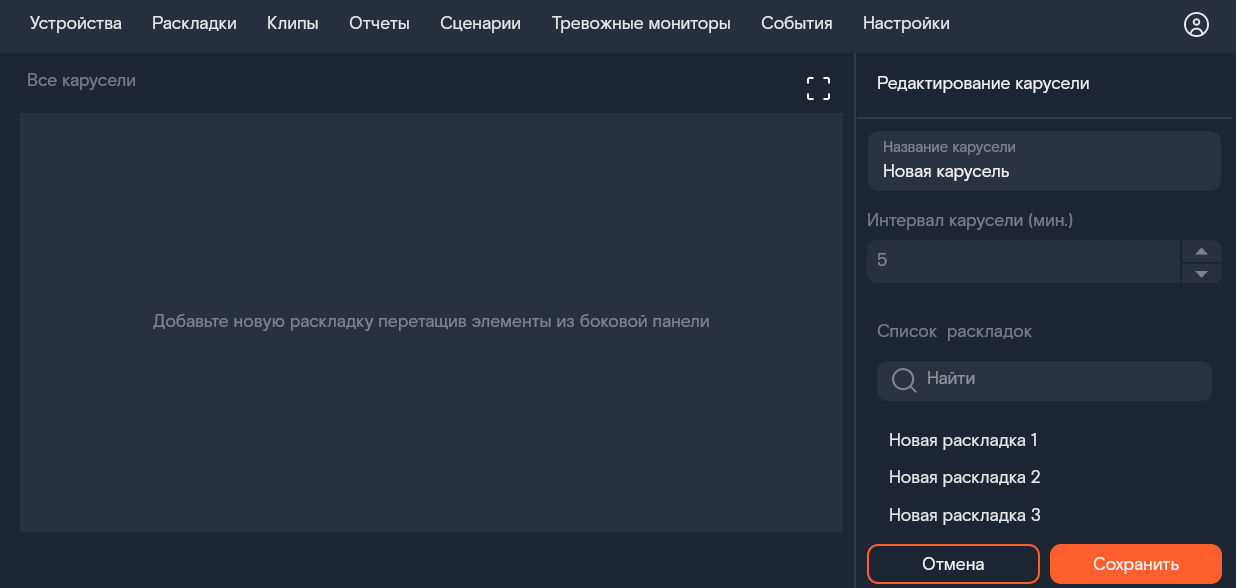
- в поле «Список раскладок» найдите нужную раскладку и путем перетаскивания добавьте ее в область карусели. При необходимости добавьте несколько раскладок. Последовательность воспроизведения раскладок в карусели определяется их порядковым номером в списке. При необходимости изменените порядок добавленных раскладок путем перетаскивания;
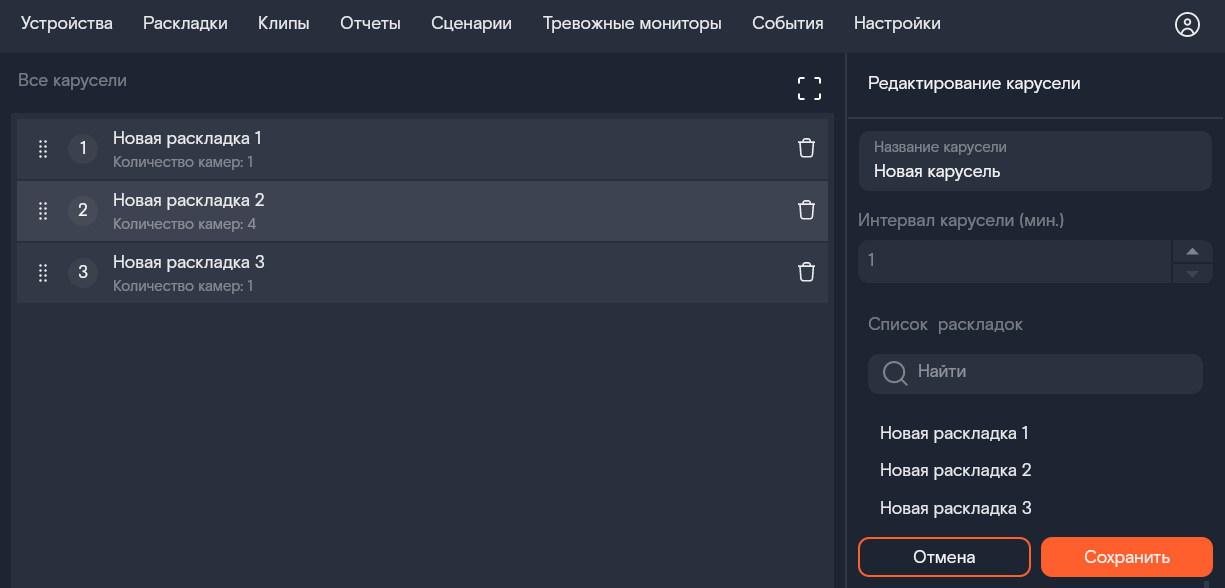
- нажмите «Сохранить».
Карусель будет создана и отобразится в списке каруселей.
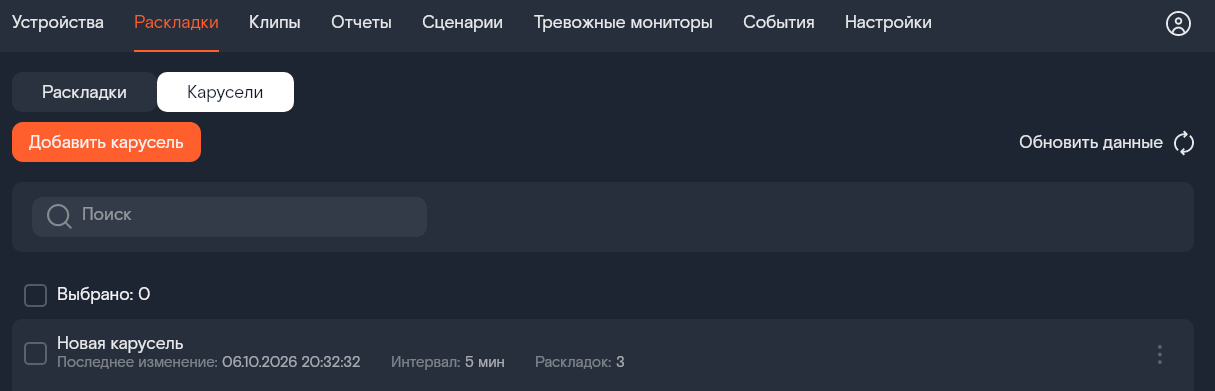
Просмотр
Для просмотра ранее созданной карусели:
- Перейдите на вкладку «Раскладки» → «Карусели».
- В списке выберите необходимую карусель.
При открытии карусели отображается область просмотра раскладок в режимах:
- «Прямой эфир» — просмотр текущего воспроизведения;
- «Архив» — переход к архивному просмотру.
В правой части экрана отображается список раскладок карусели со следующей информацией:
- порядковый номер;
- название;
- количество камер;
- статус воспроизведения «Играет сейчас» для текущей раскладки;
- продолжительность автоматического показа текущей раскладки.
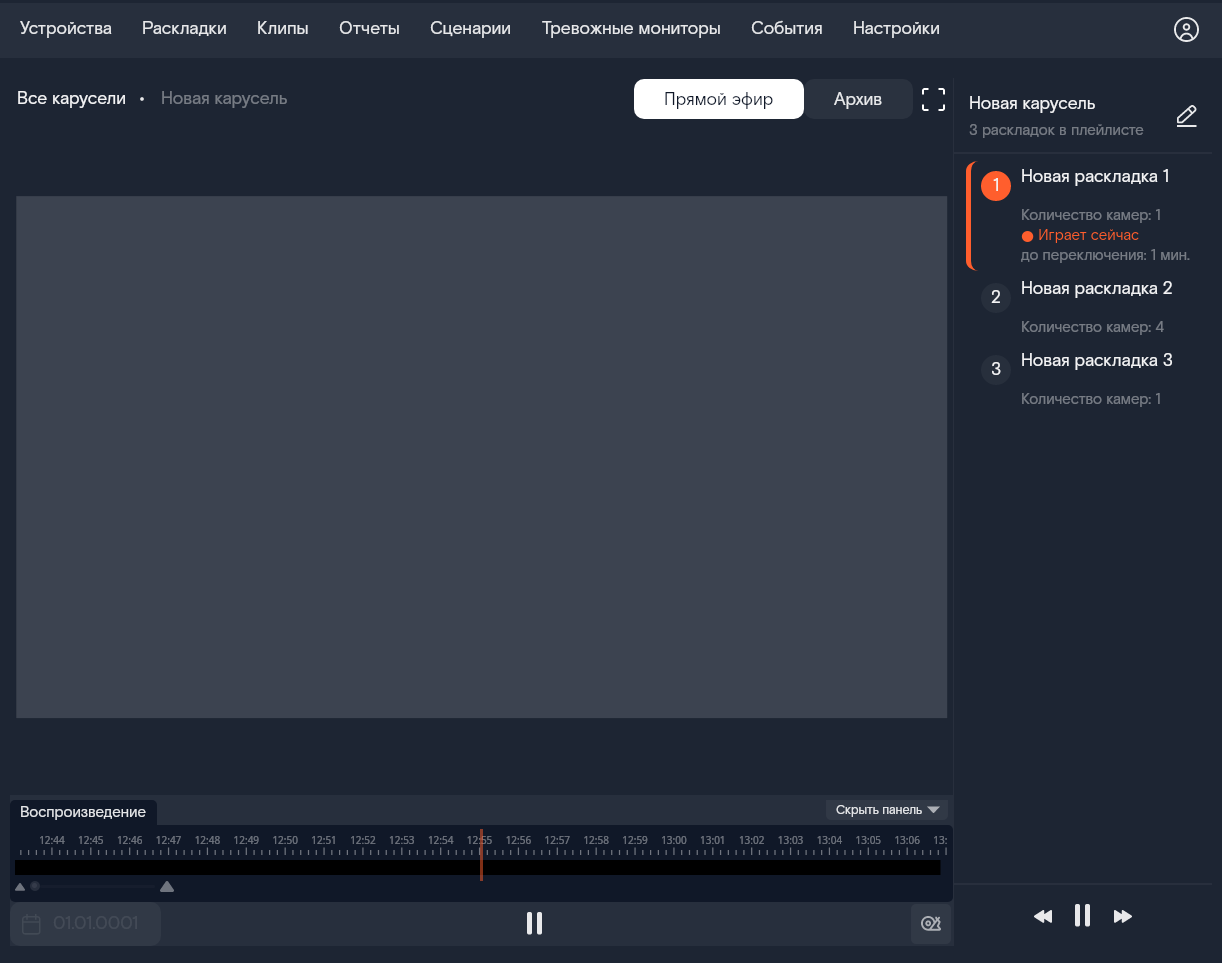
Управление воспроизведением раскладок карусели:
- между раскладками можно переключаться вручную, не дожидаясь окончания установленного временного интервала для текущей раскладки. Для переключения используйте кнопки боковой панели
 и
и  ;
; - для приостановки или возобновления автоматического переключения раскладок используйте кнопки бокового меню
 и
и  .
.
Описание просмотра раскладок приведено в разделе «Просмотр видео на раскладке»
Редактирование
Для редактирования карусели:
- Перейдите на вкладку «Раскладки» → «Карусели».
-
В списке напротив нужной карусели нажмите кнопку
и выберите пункт меню «Редактировать».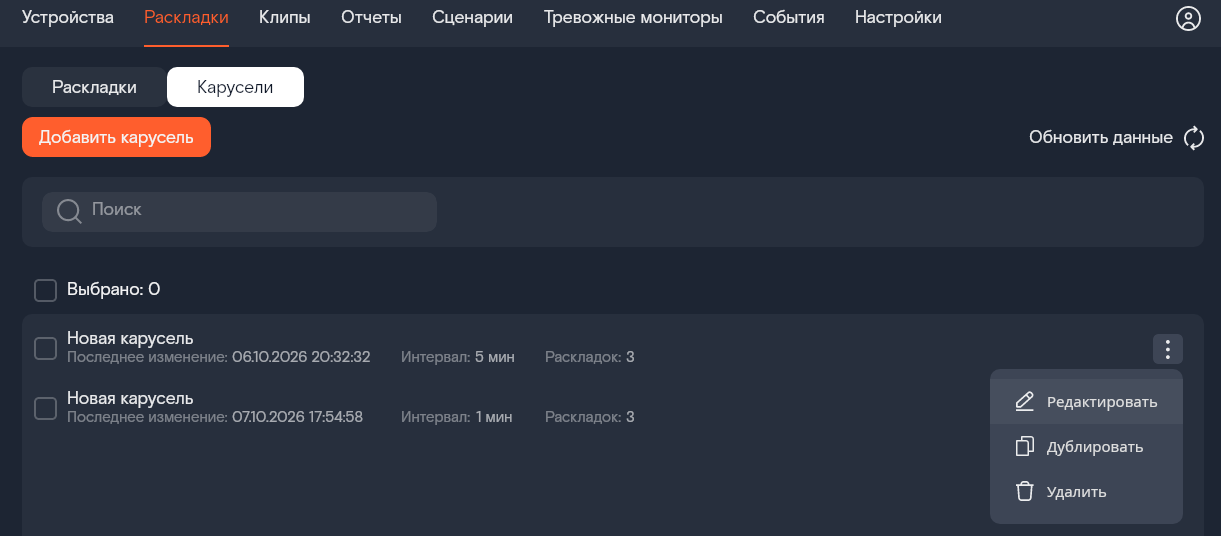
-
В режиме редактирования можно изменить следующие параметры карусели:
- в поле «Название карусели» укажите другое наименование;
- в поле «Интервал карусели (мин.)» установите необходимое значение;
- в поле «Список раскладок» измените состав карусели. При необходимости удалите ранее добавленные в карусель раскладки нажатием на кнопку .
- нажмите «Сохранить». Изменения будут применены к карусели.
Перейти в режим редактирования также можно при просмотре выбранной карусели, для этого в боковой панели нажмите кнопку  .
.
Создание копии
Для создания новой карусели на основе уже существующей с ее основными настройками и добавленными раскладкми:
- Перейдите на вкладку «Раскладки» → «Карусели».
- В списке напротив нужной карусели нажмите кнопку и выберите пункт меню «Дублировать». В списке каруселей отобразится созданная копия.
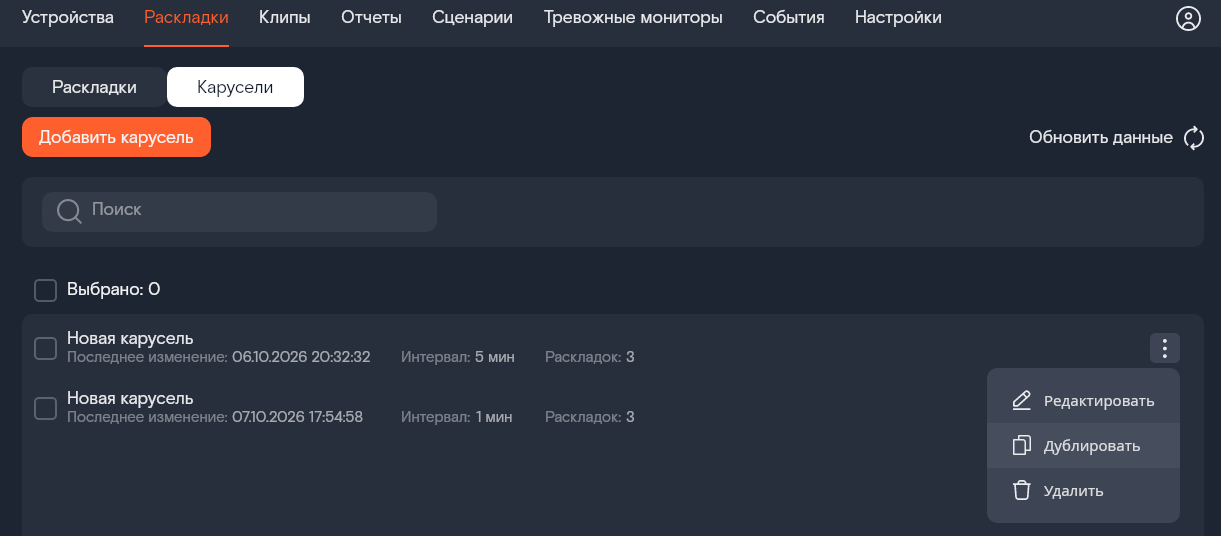
Удаление
Для удаления карусели:
-
На вкладке «Раскладки» → «Карусели» в списке напротив нужной раскладки нажмите кнопку
и выберите пункт меню «Удалить».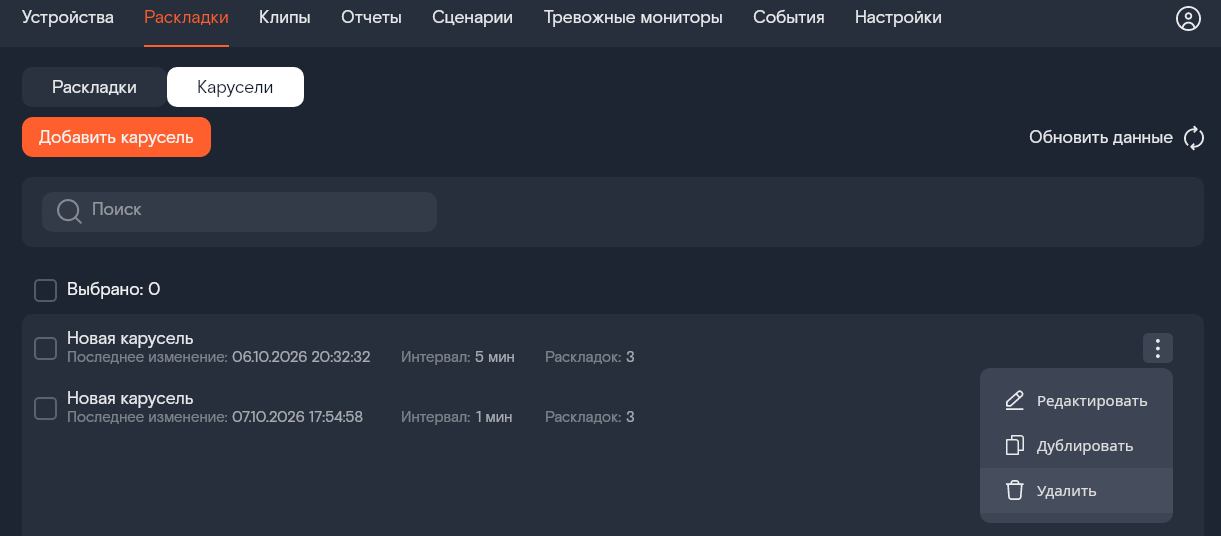
-
Подтвердите удаление во всплывающем окне.
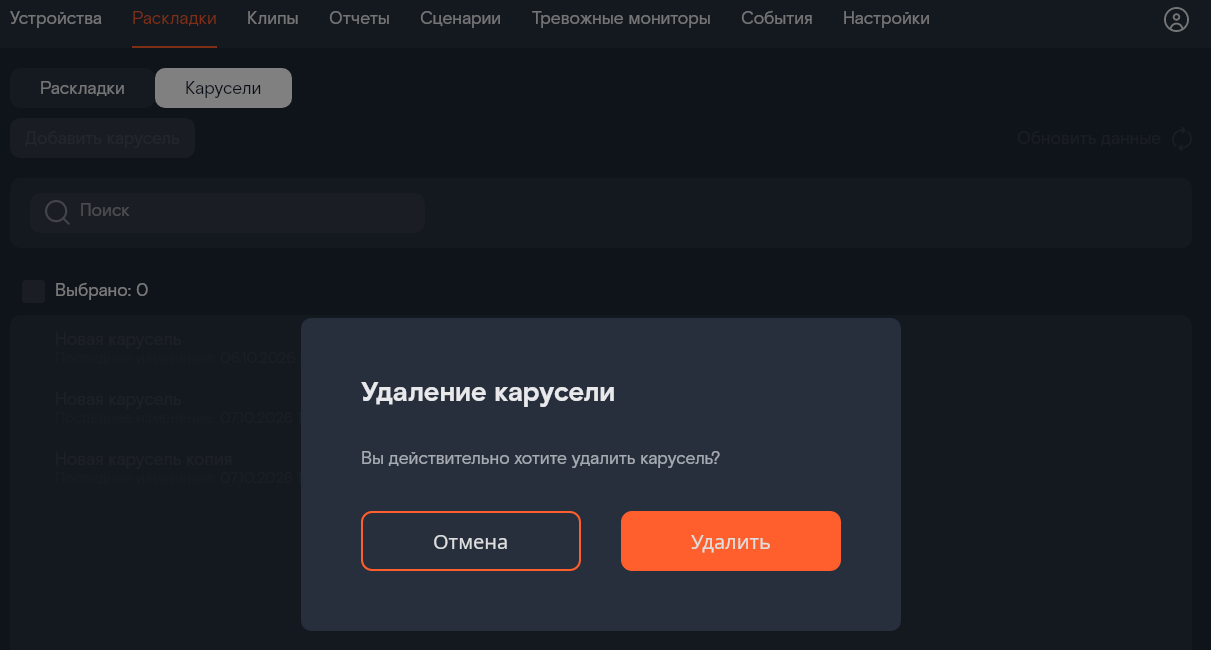
Удаленную карусель нельзя восстановить. Раскладки, которые были добавлены в карусели, остаются в приложении.