События устройства
Список событий
События — периоды видеозаписи, в которых видеоаналитика зафиксировала активность: прошёл человек или проехал автомобиль.
События могут храниться на платформе, на SD-карте камеры, если камера подключена к VMS — в VMS-хранилище. Оба последних варианта доступны локально, без облака.
Типы событий, которые камера записывает, зависят от настроек камеры и её возможностей. Для каждого события в списке указаны время возникновения и тип.
События делятся по типам. Тип события автоматически распознается после его записи.
Приложение поддерживает большую часть типов событий Платформы Видеонаблюдения, в том числе:
- включение трансляции;
- вторжение в зону;
- выключеник трансляции;
- движение;
- закладка (в облачном режиме);
- камера онлайн/оффлайн;
- перекрытие обзора;
- пересечение линии.
Список событий по всем камерам отображается на вкладке «События».
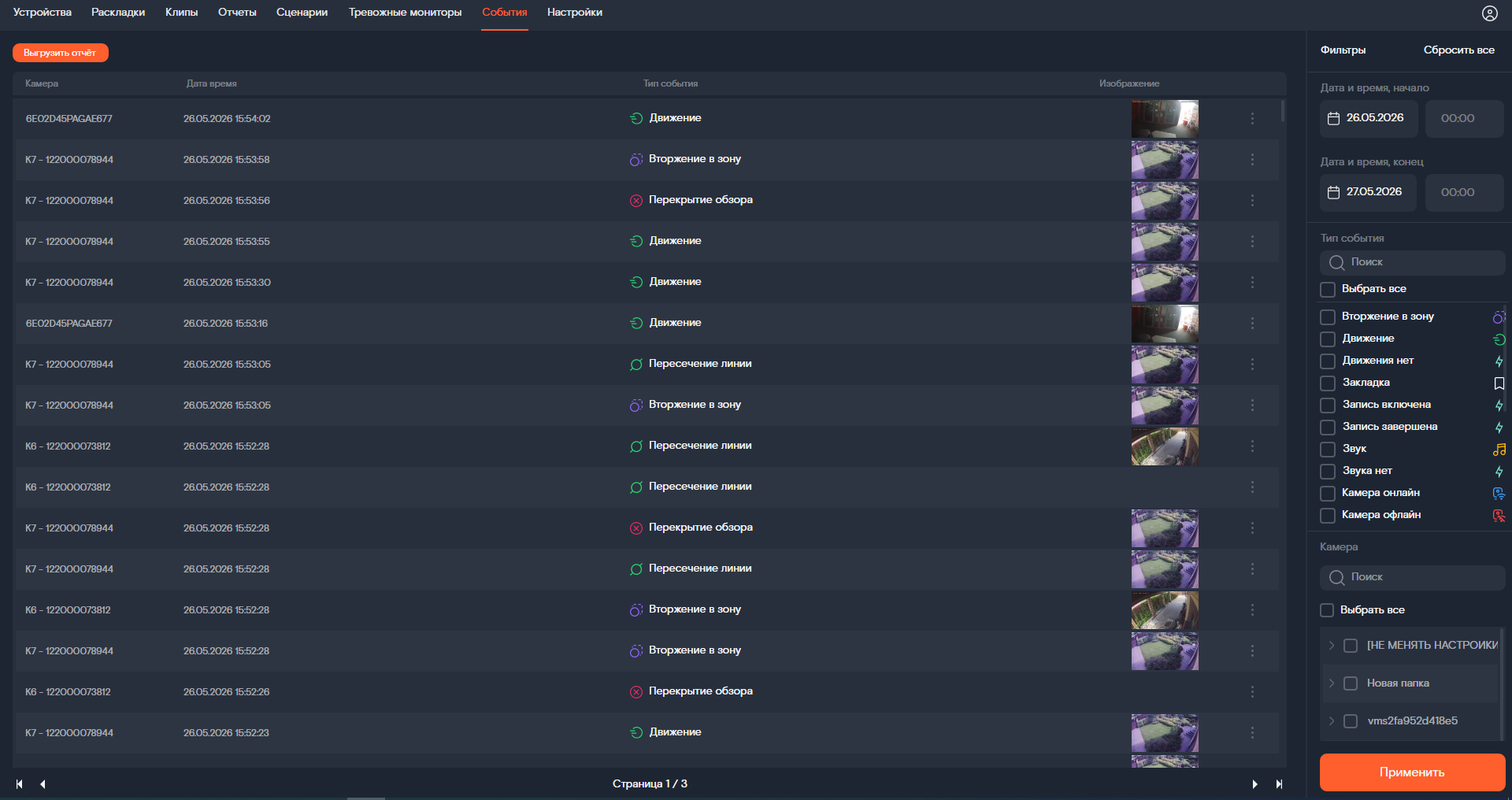
Для каждого события указана следующая информация:
- название камеры;
- дата и время фиксации события;
- тип события;
- превью события с камеры. При наведении курсора на превью события отображается увеличенное изображение.
При необходимости можно настроить фильтрацию событий по необходимым параметрам (например, по типу события, камере или времени). После применения фильтров в списке остаются только подходящие события.
Карточка события
Для перехода в карточку события:
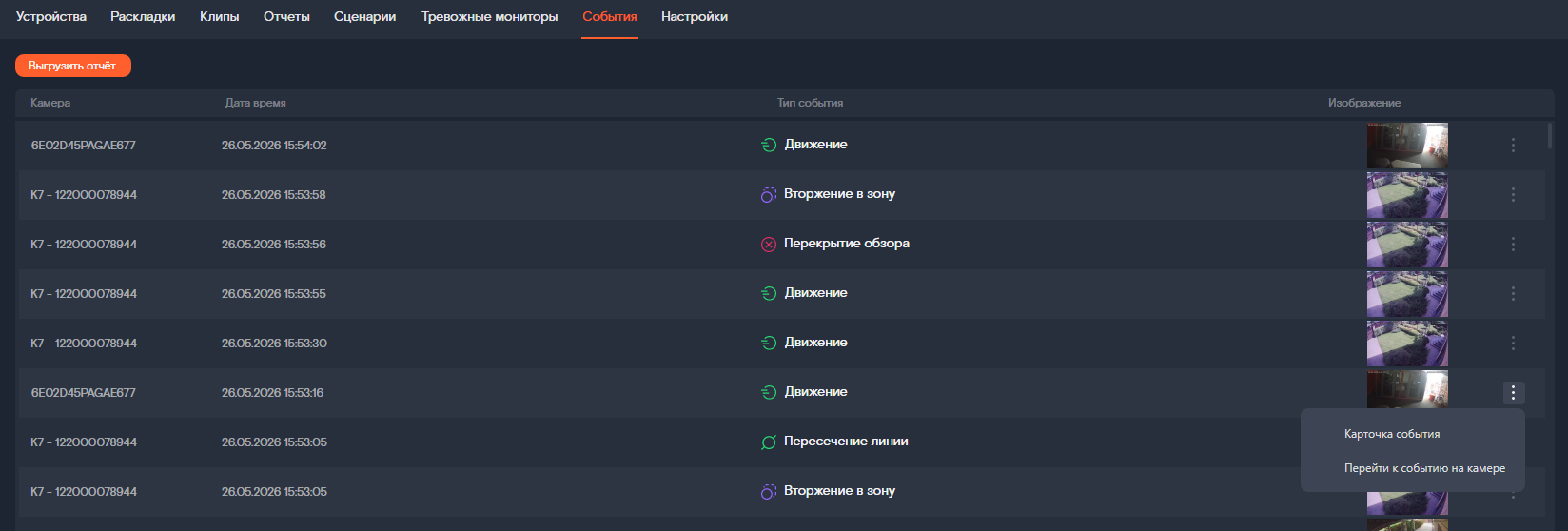
- В списке напротив нужного события нажмите кнопку троеточия.
-
В открывшемся меню выберите пункт «Карточка события».
-
После этого откроется окно просмотра события.
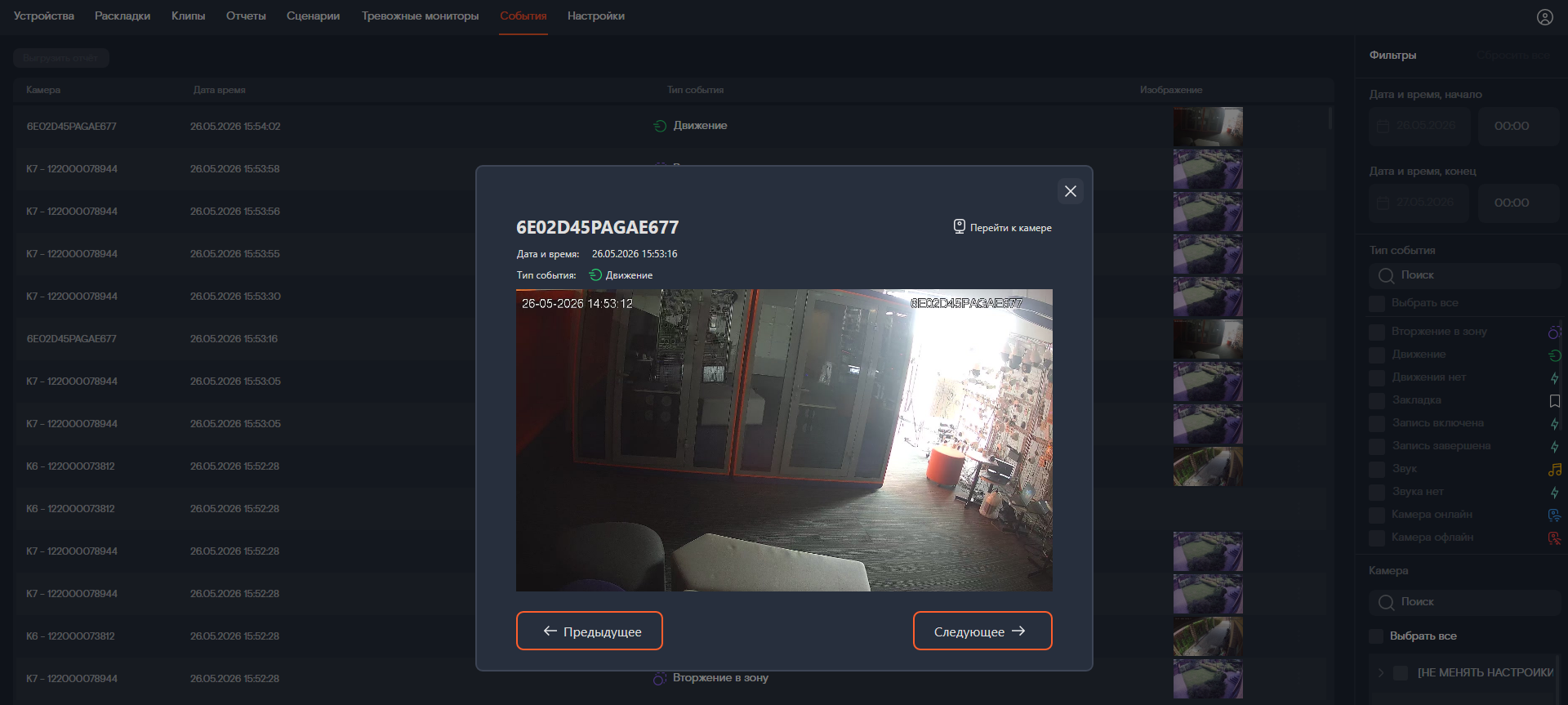
При нажатии кнопки «Перейти к камере» происходит переход воспрозведения камеры к моменту времени, в который оно произошло. Также перейти к воспроизведению события можно из меню события: нажмите кнопку троеточия и выберите пункт «Перейти к событию на камере».
Для просмотра информации по другим события используйте кнопки «Предыдущее/Следующее».
Фильтрация событий в режиме просмотра камеры
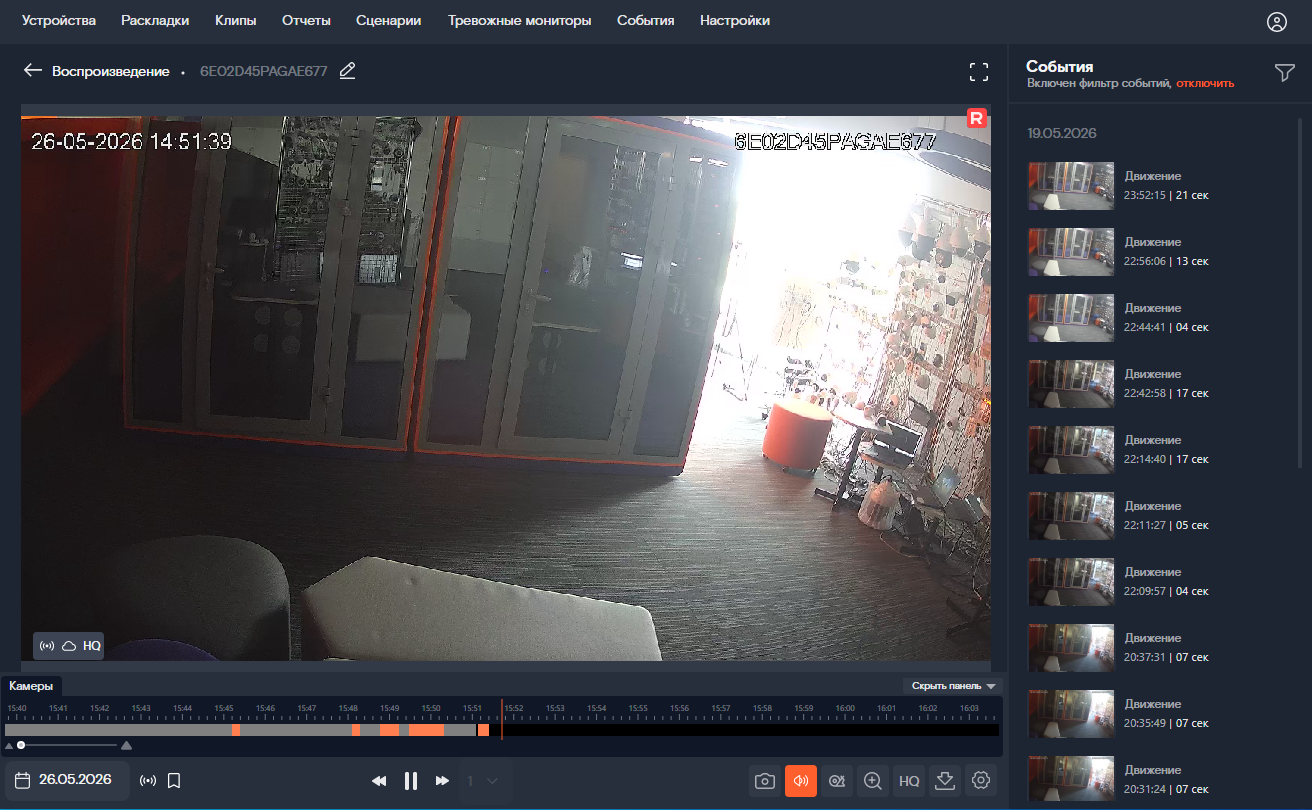
Для фильтрации событий камеры выполните следующие действия:
-
Перейдите в режим просмотра трансляции камеры.
-
Нажмите на кнопку показа фильтров
 в правом верхнем углу списка событий.
 - Настройте фильтрацию списка по типам событий, устанавливая флажки напротив соответствующих типов событий.
Настроенные параметры фильтрации сохраняются после выхода и повторного открытия камеры в режиме воспроизведения.
Для отключения настроек фильтрации в блоке событий нажмите кнопку Отключить.
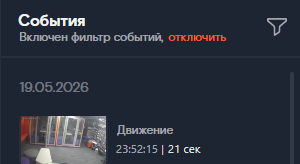
Для перехода к более ранним событиям выберите соответствующую дату в календаре.
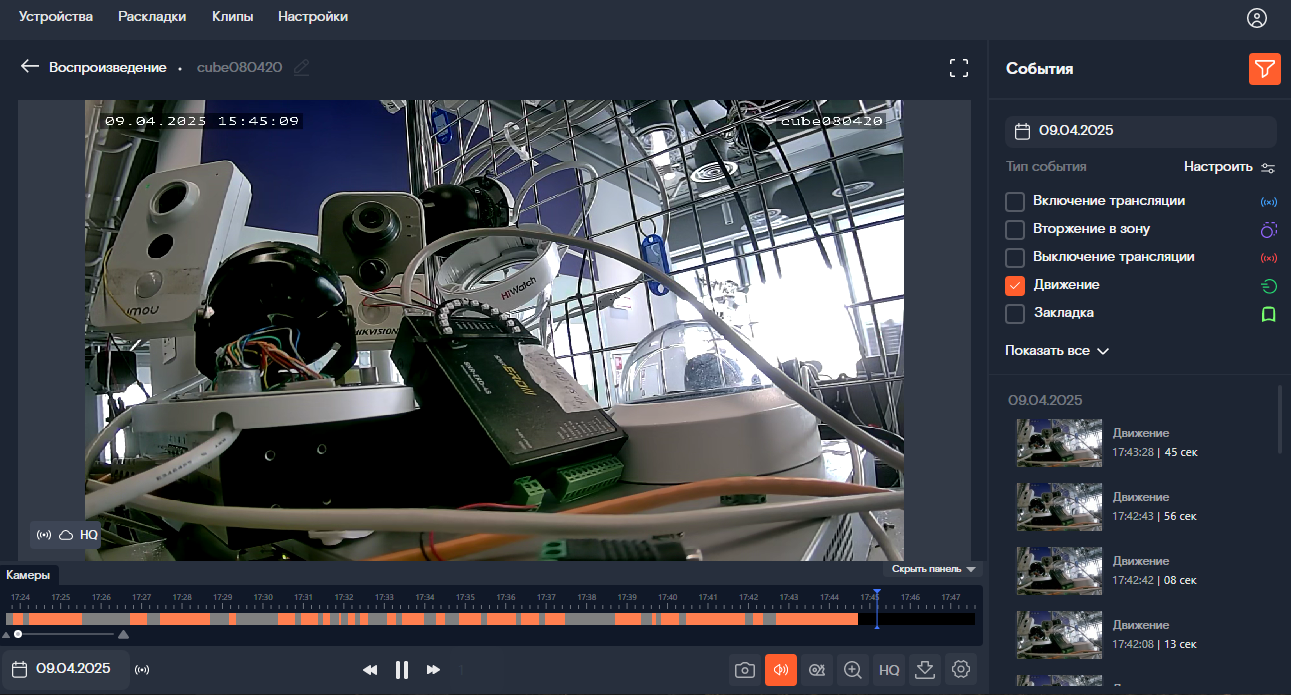
При двойном клике на событие, происходит переход воспрозведения камеры к моменту времени, в который оно произошло. Описание событий идентично в обоих режимах приложения («Облако» и «VMS - сервер»).
Полезная информация
В случае отсутствия у пользователя перехода к воспроизведению события с камеры, админу следует выполнить проверку разрешения на просмотр архива в VMS-сервере. Порядок действий описан на странице Пользователи и управление разрешениями.
Выгрузка отчета
Для скачивания отчета с данными о событиях камер выполните следующие действия:
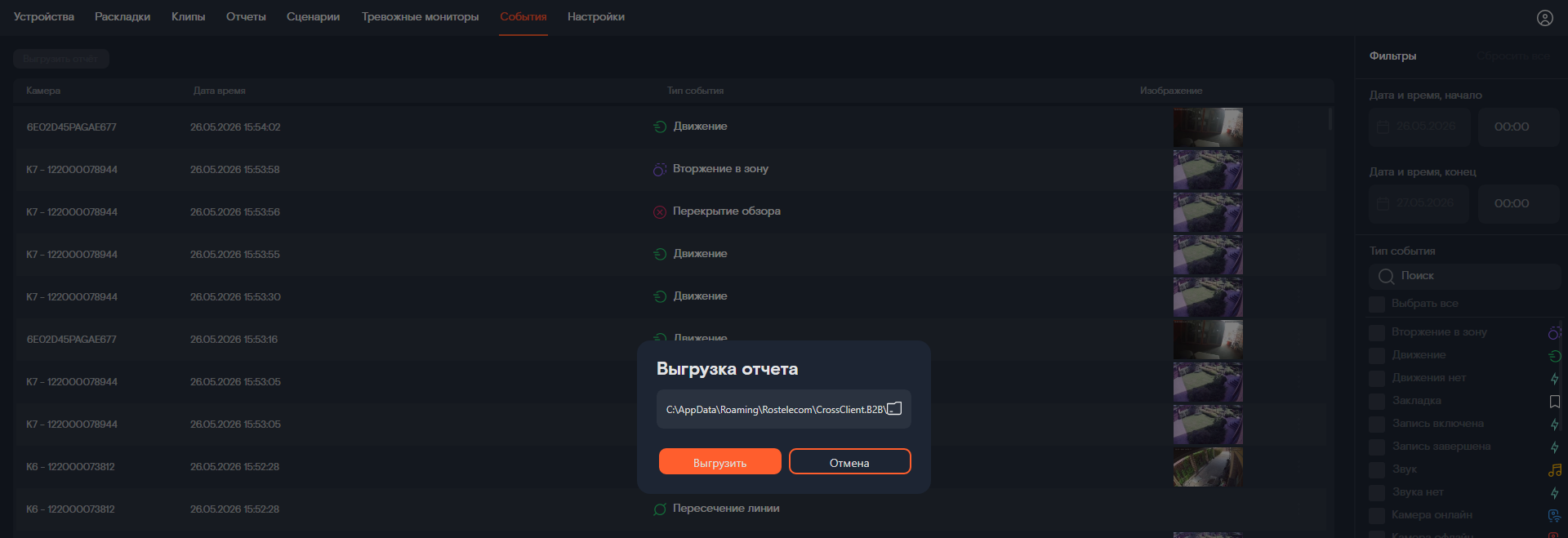
- На странице вкладки «События» нажмите кнопку «Выгрузить отчет».
-
В отобразившемся окне выберите папку для сохранения файла.
-
Нажмите кнопку «Выгрузить отчет».