Таймлапсы
Таймлапс — дополнительная услуга тарифа, которую можно включить в настройках тарифного плана камеры. Она позволяет создавать ускоренные видеоклипы или архив скриншотов с заданной периодичностью смены кадров за выбранный промежуток времени.
Настройка таймлапса
Включение и настройку дополнительной услуги «Таймлапс» можно выполнить:
- в настройках камеры;
- через тарифную панель.
Заказ таймлапса
На странице таймлапсов
Для заказа таймлапсов выполните следующие действия:
-
В Личном кабинете в верхней части окна нажмите кнопку
 и выберите пункт «Таймлапсы».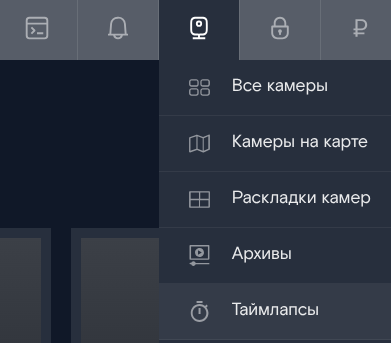
-
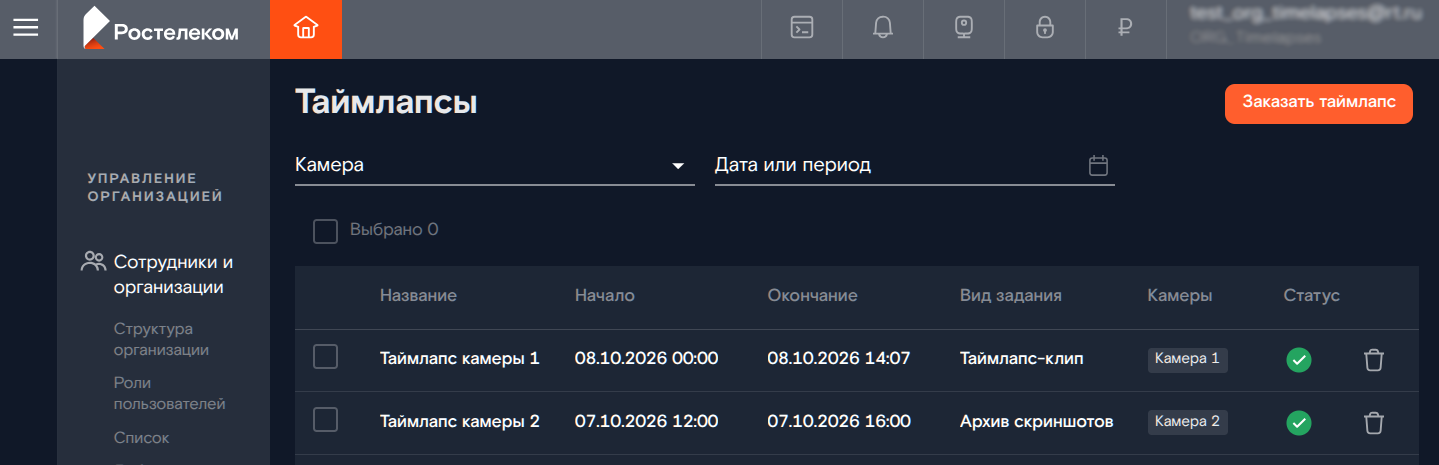
На странице таймлапсов нажмите кнопку «Заказать таймлапс».
-
В открывшемся окне заказа таймлапса:
- в поле «Название таймлапса» укажите нужное наименование;
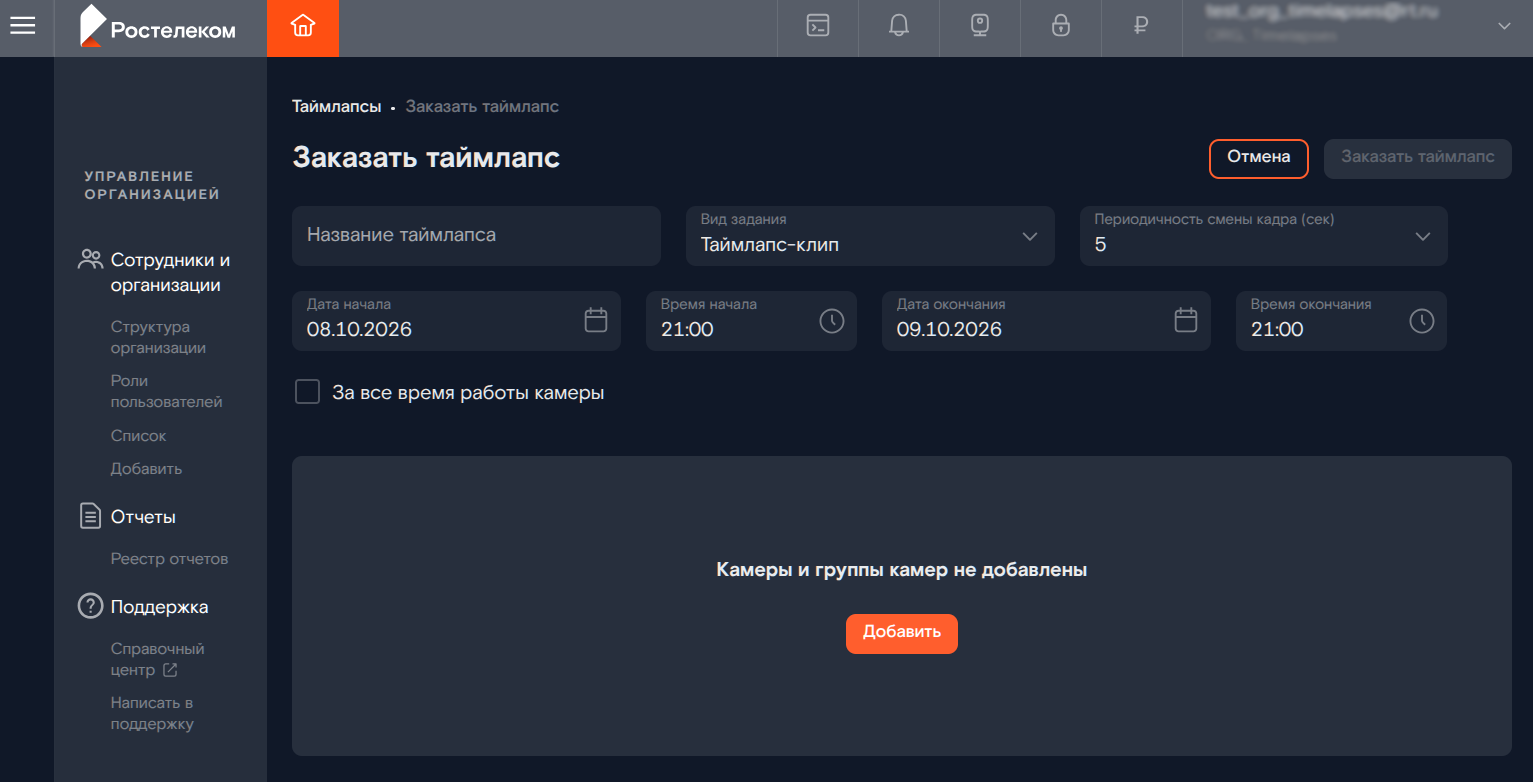
- в поле «Вид задания» выберите нужный режим:
- «Таймлапс-клип» — создание видеоклипа с ускоренным отображением событий;
- «Архив скриншотов» — формирование набора отдельных кадров из архива камеры;
- в поле «Периодичность смены кадра» выберите временной интервал между последовательными снимками, от которого зависят скорость воспоизведения событий и плавность итогового видео;
- в поле «Дата начала / окончания» и «Время начала / окончания» укажите начало и конец периода, за который нужно сформировать таймлапс;
- при необходимости установите флажок «За все время работы камеры», если нужен таймлапс за весь период работы камеры;
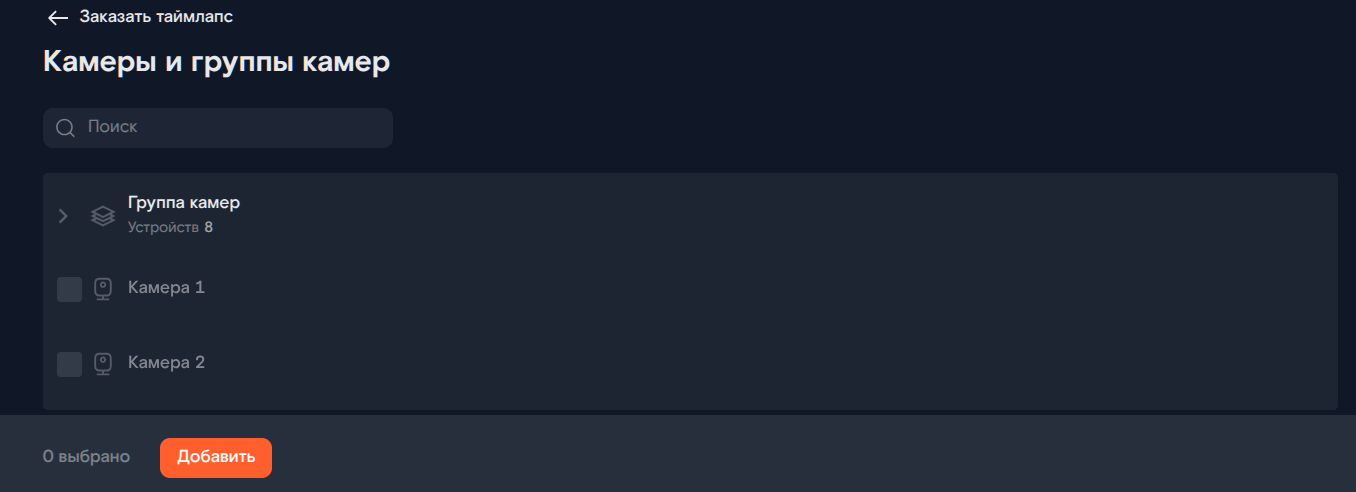
- в блоке выбора камер и групп камер нажмите кнопку «Добавить». В открывшемся списке доступных устройств установите флажки напротив нужных камер и нажмите кнопку «Добавить»;
- нажмите кнопку «Заказать таймлапс».
В режиме просмотра трансляции камеры
Для создания таймлапса выполните следующие действия:
- Перейдите в режим просмотра камеры.
- В плеере камеры нажмите кнопку
 .
. -
В открывшемся окне заказа таймлапса:
- в поле «Название таймлапса» укажите нужное наименование;

- в поле «Дата и время интервала» укажите начало и конец периода, за который нужно сформриовать таймлапс;
- в поле «Вид задания» выберите нужный режим:
- «Таймлапс-клип» — создание видеоклипа с ускоренным отображением событий;
- «Архив скриншотов» — формирование набора отдельных кадров из архива камеры;
- в поле «Периодичность смены кадра» выберите временной интервал между последовательными снимками, от которого зависят скорость воспоизведения событий и плавность итогового видео;
- при необходимости установите флажок «За все время работы камеры», если нужен таймлапс за весь период работы камеры;
- нажмите кнопку «Сохранить».
Просмотр заказанных таймлапсов
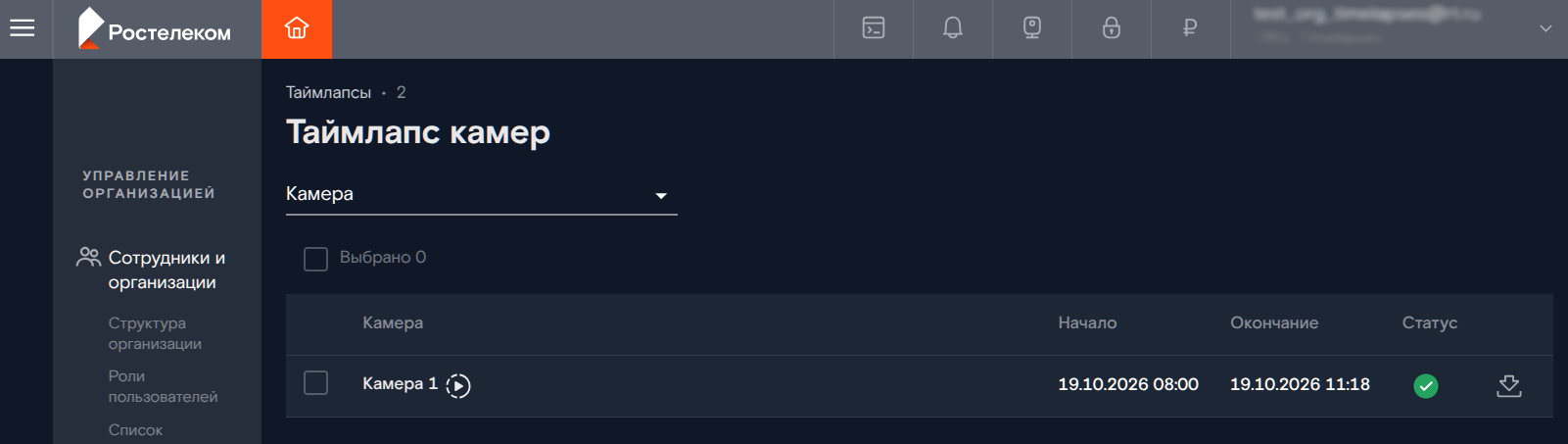
На странице «Таймлапсы» отображается список заказанных таймлапсов. Для каждого задания отображается следующая информация:
- Название — наименование таймлапса;
- Начало / Окончание — дата и время начала и окончания выполнения задания;
- Вид задания — вид заказанного задания;
- Камеры — список камер, для которых создано задание;
- Статус — индикатор задания. В процессе обработки таймлапс может иметь один из следующих статусов:
 – выполняется формирование таймлапса;
 – таймлапс успешно сформирован и доступен для скачивания;
 – во время обработки произошла ошибка, необходимо повторно создать таймлапс.
Воспроизведение таймлапса
После завершения обработки заказанный таймлапс можно посмотреть:
- На странице «Таймлапсы» выберите нужное задание в списке заказанных таймлапсов.
-
На открывшейся странице в строке нужной камеры с сформированным таймлапсом нажмите кнопку
 .
.
-
В открывшемся плеере воспроизведение таймлапса начнется автоматически.
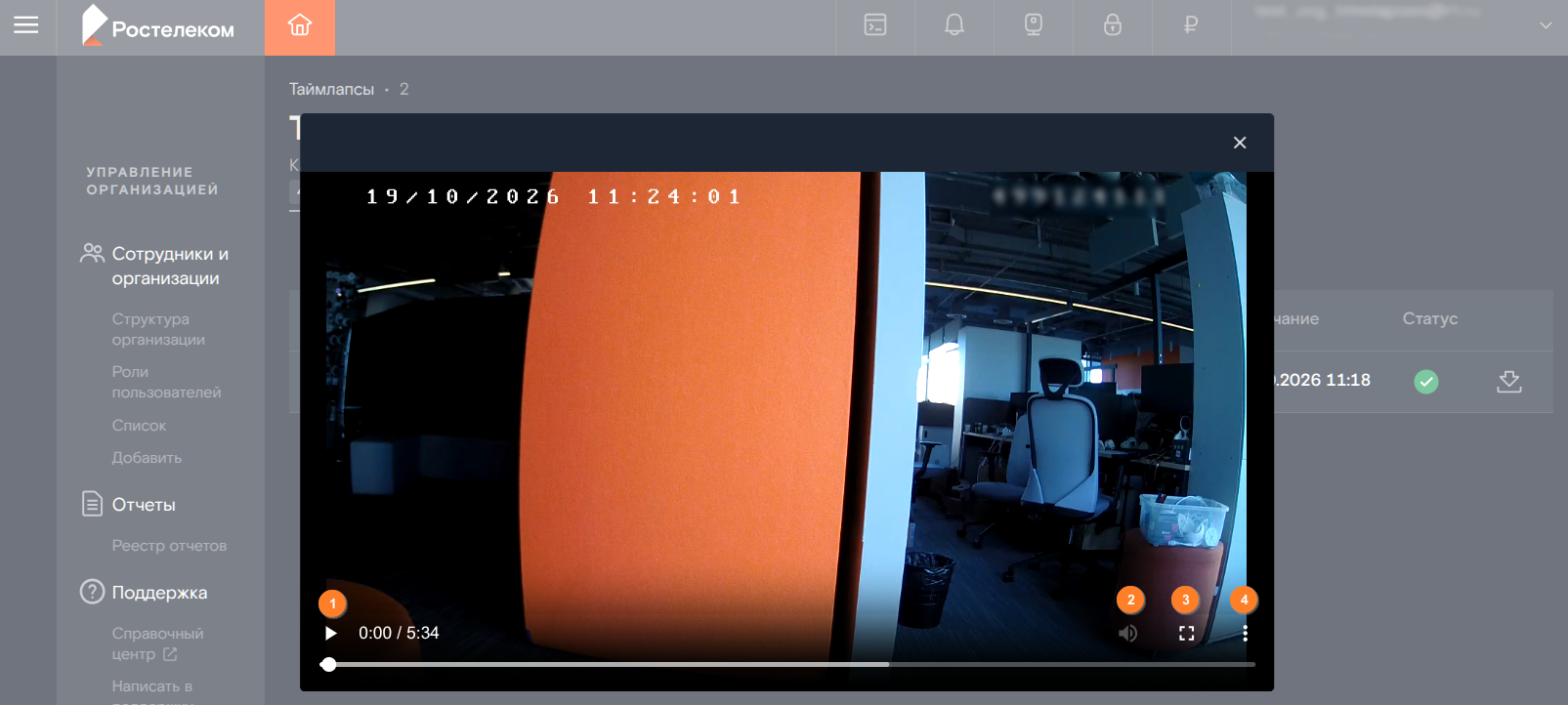
Во время просмотра доступны следующие элементы управления:
- Воспроизведение и пауза видео;
- Включение и выключение звука;
- Переход в полноэкранный режим;
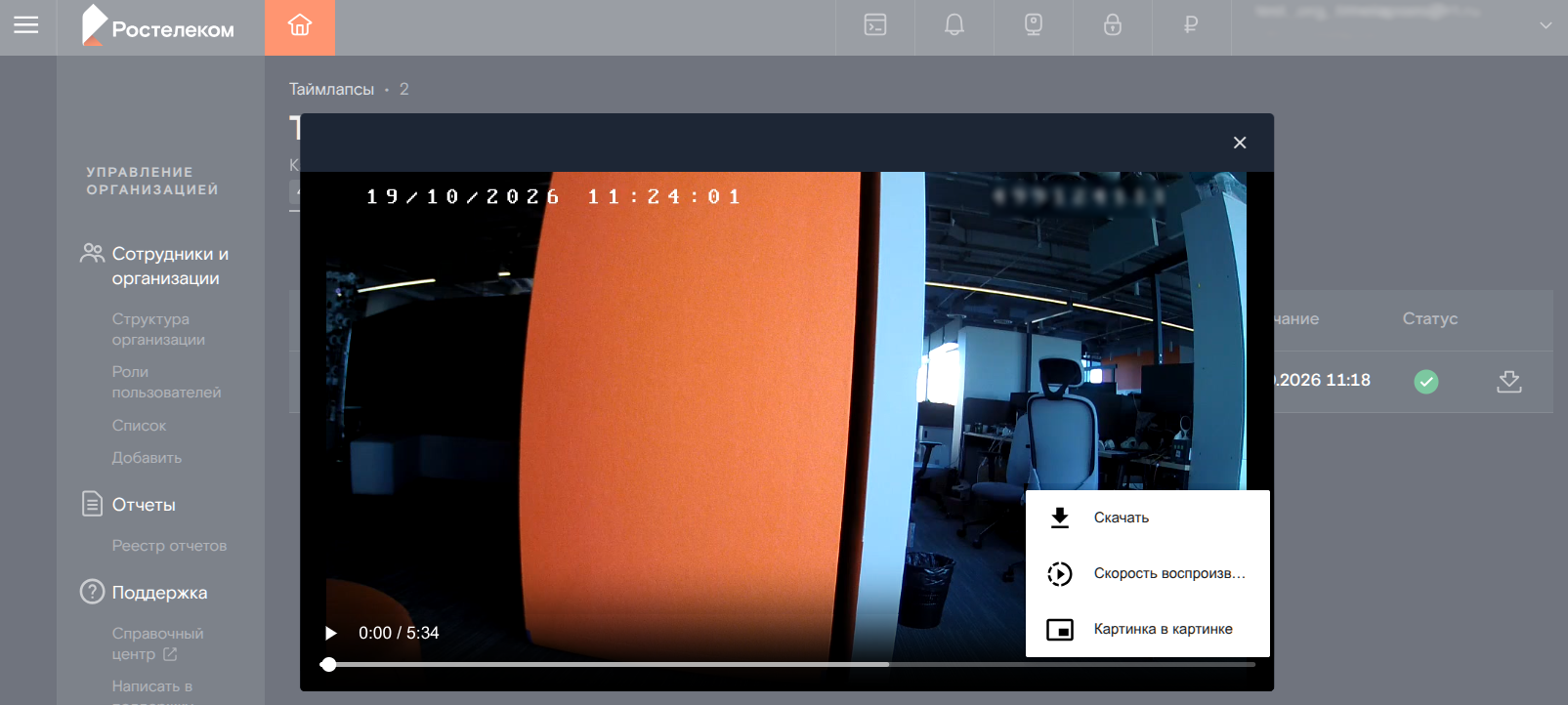
- Дополнительное меню:
- скачивание таймлапса;
- выбор скорости воспроизведения видео;
- переход к просмотру в режиме «Картинка в картинке».
Для закрытия плеера в правом верхнем углу нажмите кнопку X.
Скачивание таймлапса
Чтобы загрузить на компьютер готовый таймлапс для дальнейшего просмотра и использования:
- На странице «Таймлапсы» выберите нужное задание в списке заказанных таймлапсов.
-
На открывшейся странице в строке нужной камеры с сформированным таймлапсом нажмите кнопку
 .
. -
Дождитесь завершения скачивания файла в формате .mp4.
Скачивание таймлапса также доступно из видеоплеера:
- Перейдите в режим воспроизведения таймлапса.
- Откройте меню дополнительных действий и выберите пункт Скачать. Дождитесь завершения загрузки файла.
Удаление таймлапса
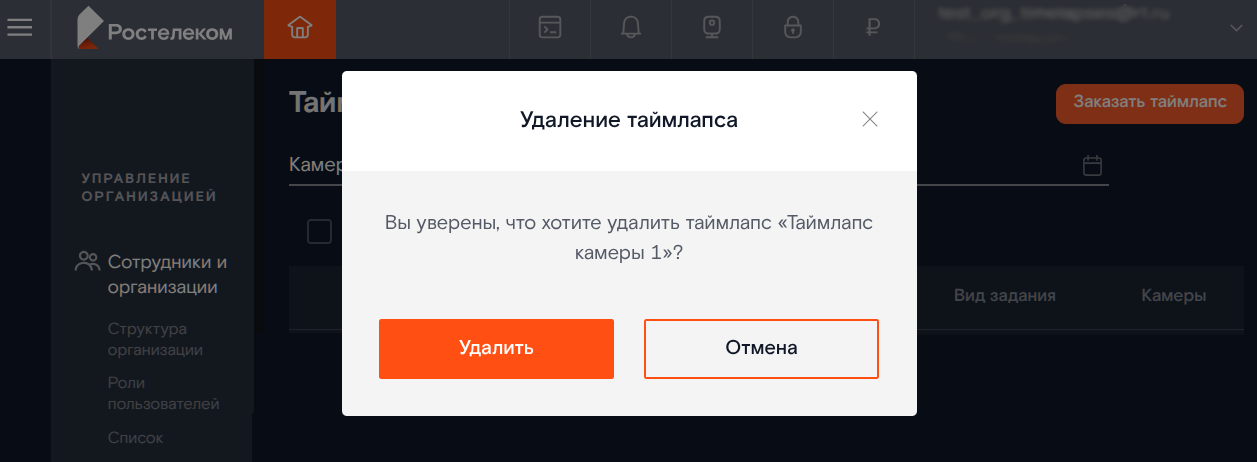
Для удаления неактуального задания на странице «Таймлапсы» в списке заказанных таймлапсов напротив нужного задания нажмите кнопку  . Подтвердите удаление таймлапса во всплывающем окне.