Управление группами пользователей
Общие сведения о группах
- пользователей можно объединять в группы;
- при добавлении пользователя в группу ему автоматически назначается роль группы и выдается доступ к оборудованию, связанному с группой;
- пользователь может состоять одновременно в нескольких группах. В этом случае ему предоставляется доступ к оборудованию всех групп, в которых он состоит;
- все группы, в которых состоит пользователь, должны иметь одинаковую роль. Пользователь не может одновременно состоять в группах с разными ролями;
- при выходе пользователя из группы ему автоматически назначается роль по умолчанию «Оператор».
Создание группы
Для создания группы пользователей выполните следующие действия:
-
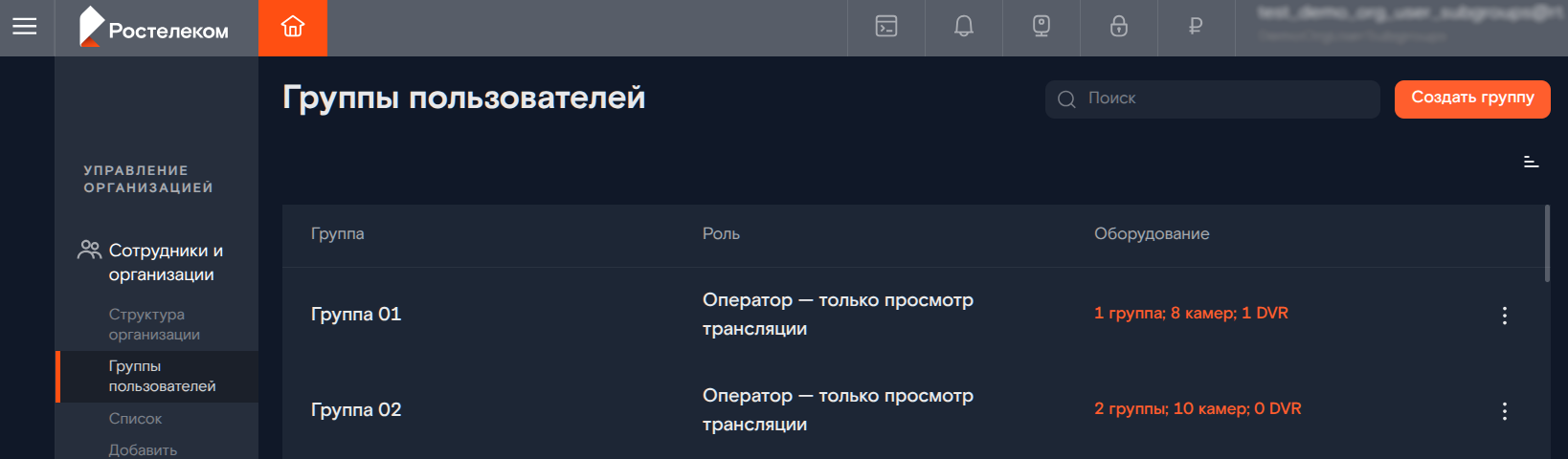
В боковом меню перейдите в раздел «Сотрудники и организации» → «Группы пользователей».
-
Нажмите кнопку «Создать группу».
-
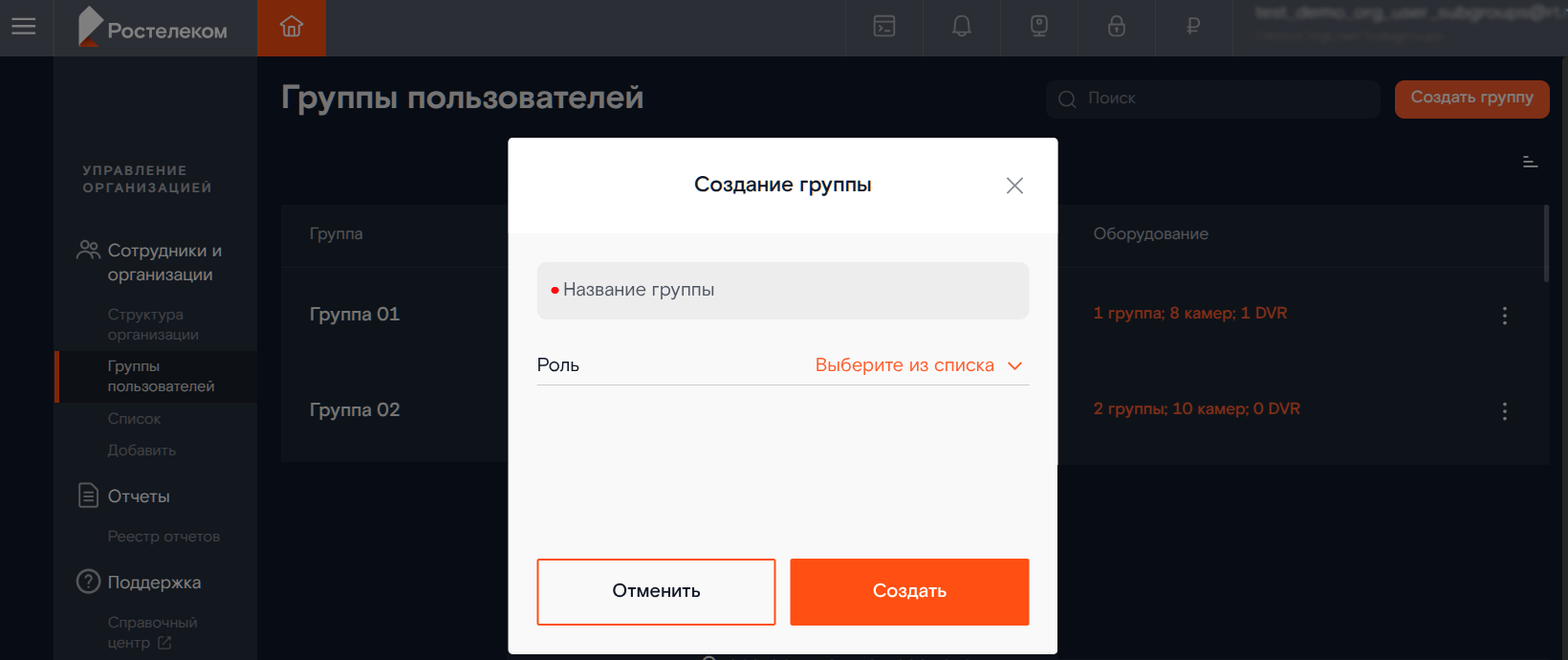
В открывшейся форме:
- В поле «Название группы» введите соответствующее наименование.
- В поле «Роль» выберите из выпадающего списка необходимую роль.
-
Нажмите кнопку «Создать».
-
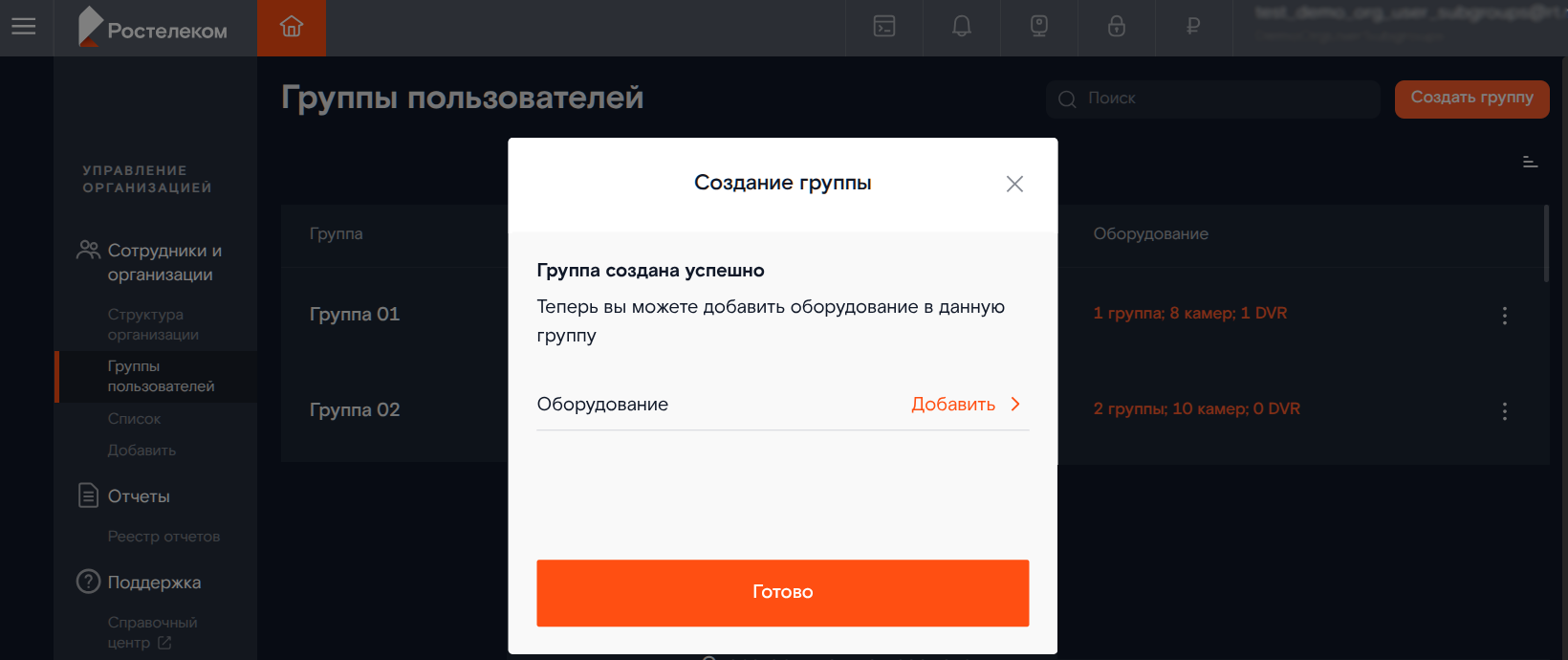
В поле «Оборудование» нажмите кнопку «Добавить».
-
Откроется окно «Доступ к оборудованию», состоящее из двух областей:
- левая область – список всех доступных камер и групп камер;
- правая область – камеры и группы, добавленные в выбранную группу пользователей.
Полезная информация
Чтобы добавить камеру или группу камер, перетащите нужный элемент из левой области в правую. Для удаления камеры из группы, нажмите кнопку удаления (img/delete_camera.png) напротив нужной камеры в правой области.
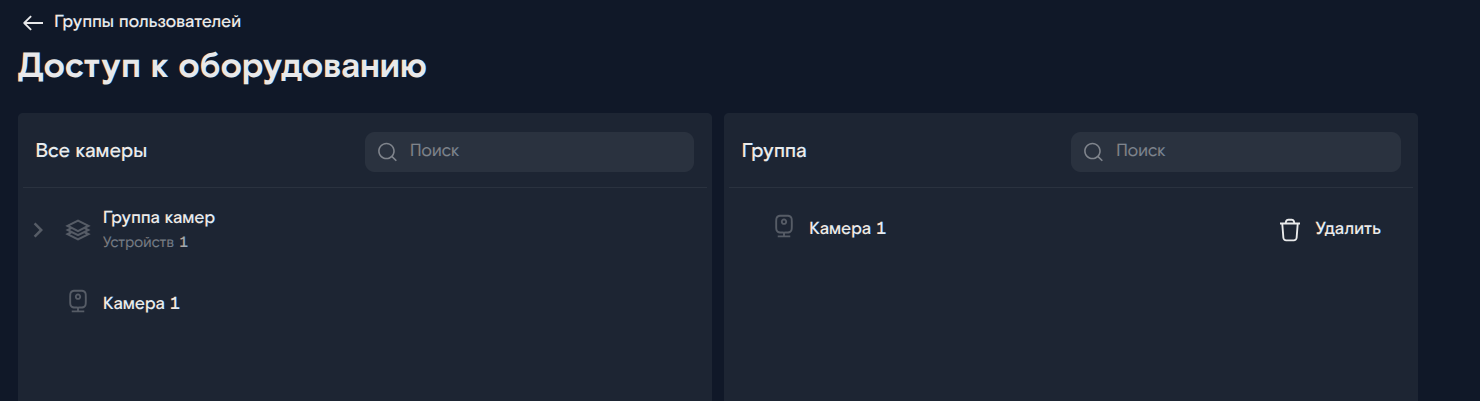
Группа с добавленным в нее оборудованием отобразится в общем списке групп пользователей.
Просмотр списка групп
В разделе «Сотрудники и организации» → «Группы пользователей» отображается список созданных групп пользователей и назначенных им прав доступа.
Информация о ранее созданных ролях представлена в табличном виде со следующими данными:
- группа;
- назначенная группе роль;
- количество доступного оборудования группе.
При выборе определенной группы из списка откроется страница с информацией о сотрудниках, входящих в данную группу.
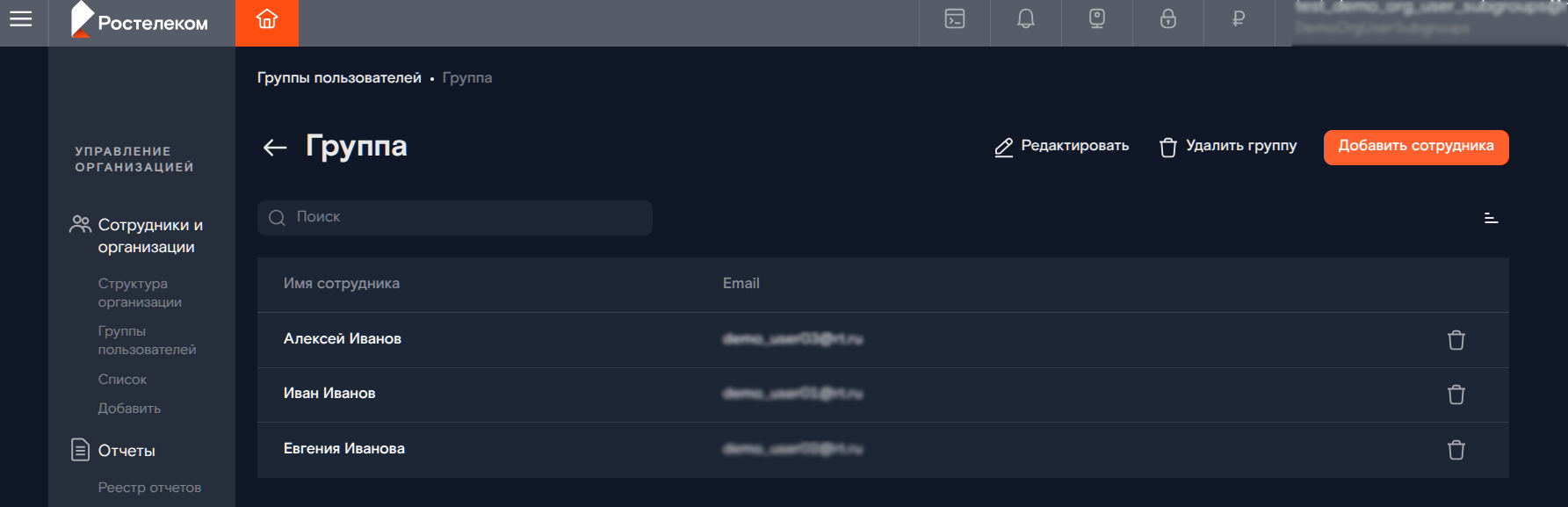
Управление группами
Редактирование группы
Для внесения изменений в ранее созданную группу:
-
В разделе «Сотрудники и организации» → «Группы пользователей» в списке напротив нужной группы нажмите кнопку
 и выберите пункт «Редактировать».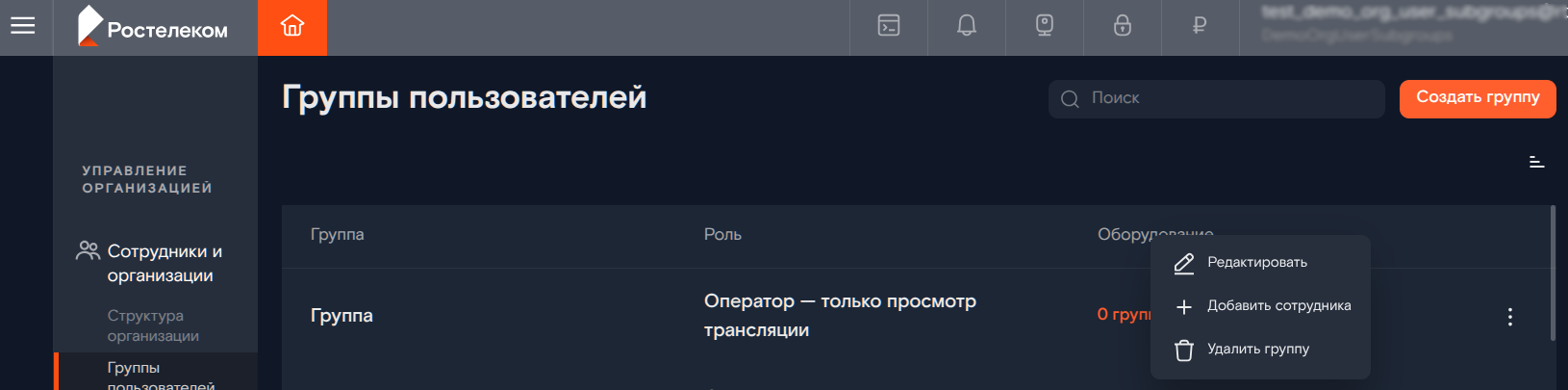
-
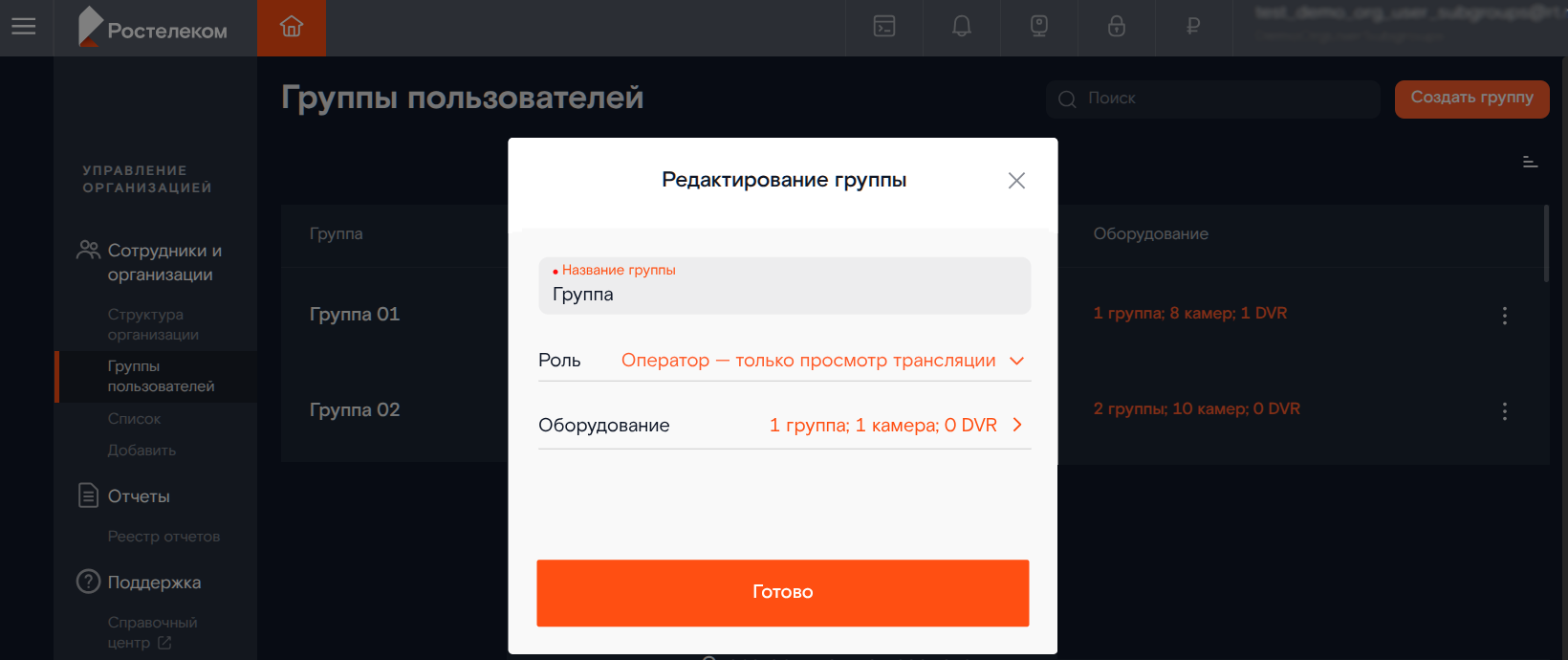
В открывшейся форме внесите необходимые изменения и нажмите кнопку «Готово».
Добавление сотрудника
Для добавления сотрудника в группу:
-
В разделе «Сотрудники и организации» → «Группы пользователей» в списке напротив нужной группы нажмите кнопку
и выберите пункт «Добавить сотрудника». -
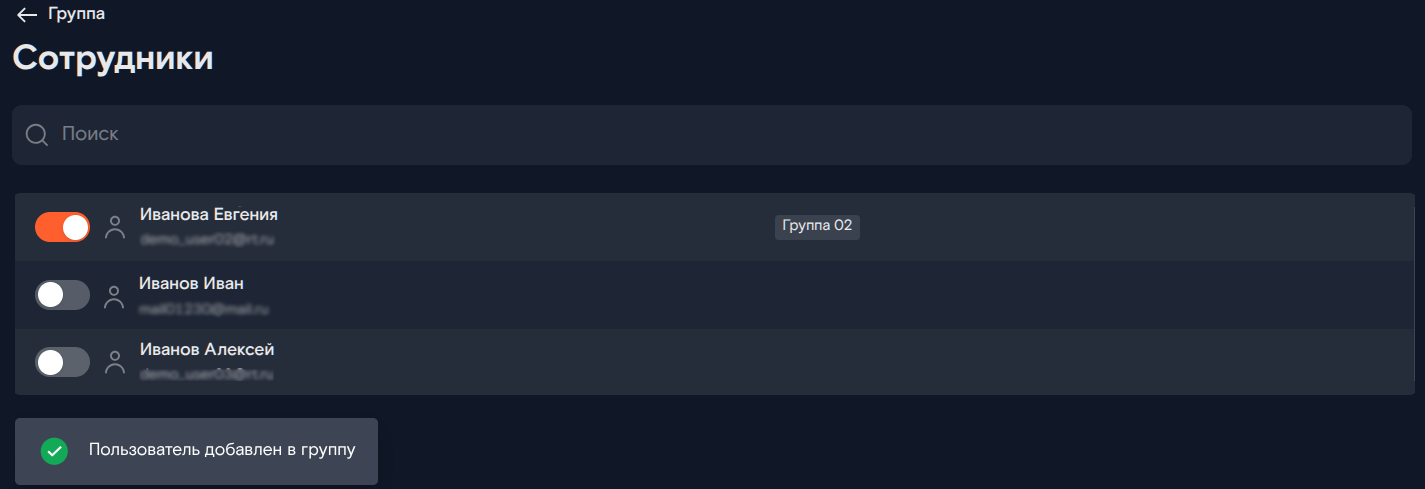
На открывшейся странице «Сотрудники» представлен список сотрудников, которых можно добавлять и удалять из текущей группы. Установите переключатель напротив строки с нужным пользователем. При необходимости воспользуйтесь поиском по данным сотрудника. После успешного добавления отобразится уведомление «Пользователь добавлен в группу».
Полезная информация
Если сотрудник уже состоит в другой группе, рядом с его пользовательскими данными будет отображаться название группы.
Нельзя добавить в текущую группу сотрудника, который уже состоит в другой группе и с другой ролью. При попытке добавления отобразится уведомление «Один или более добавляемых пользователей уже входят в группу с другой ролью». В этом случае необходимо удалить сотрудника из группы с другой ролью, после чего добавить в текущую группу.
Удаление сотрудника
Чтобы исключить сотрудника из группы:
- В разделе «Сотрудники и организации» → «Группы пользователей» выберите нужную группу из списка.
-
На открывшейся странице в строке с необходимым сотрудником нажмите кнопку удаления
 .
. -
Подтвердите удаление во всплывающем окне. Удаление сотрудника приведет к изменению назначенных ему прав доступа.
Удаление группы
Для удаления группы в разделе «Сотрудники и организации» → «Группы пользователей» в списке напротив нужной группы нажмите кнопку и выберите пункт «Удалить группу» и подтвердите действие во всплывающем окне.
Удаление группы приведет к изменению прав доступа пользователей, входящих в эту группу.
Удаление также можно выполнить на странице группы, открыв ее из списка групп.