Яндекс
Получение доступа Яндекс к камерам ПВЗ
Для предоставления Яндексу доступа к сервису видеонаблюдения необходимо выполнить следующие шаги:
- Войти в Личный кабинет под учетной записью Администратора.
- Для каждого ПВЗ создать отдельную учетную запись пользователя (сотрудника).
- Назначить созданному пользователю (сотруднику конкретного ПВЗ) доступ к камерам, установленным в данном ПВЗ.
- Создать токен в профиле под учетной записью сотрудника и передать в Яндекс.
Поддерживаемые операционные системы (далее – ОС) и браузеры
Перечень поддерживаемых ОС и браузеров для стабильного воспроизведения с камеры прямой трансляции и видео из архива представлен в разделе Введение.
Добавление пользователя в Личном кабинете
Важно
Перед выполнением следующих действий необходимо войти в Личный кабинет под учетной записью Администратора.
Выполните следующие действия:
-
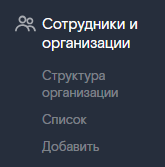
В Личном кабинете в боковом меню перейдите в раздел «Сотрудники и организации» → «Добавить».
-
В отобразившейся форме добавления сотрудника:
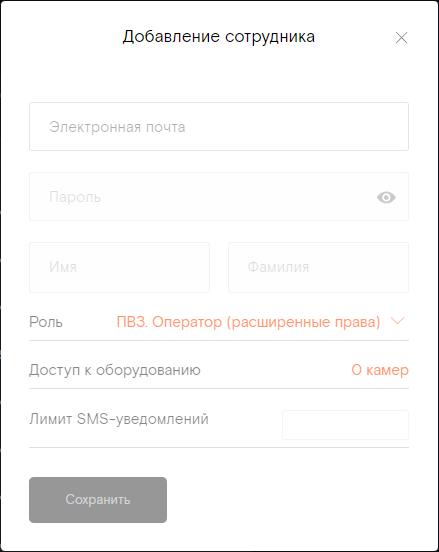
- В поле «Электронная почта» укажите электронную почту сотрудника.
- Введите и продублируйте пароль сотрудника. В дальнейшем сотрудник сможет его изменить.
- Укажите имя и фамилию сотрудника.
- Выберите роль «ПВЗ. Оператор (расширенные права)».
- В поле «Доступ к оборудованию» назначьте доступ к камерам, к которым необходимо предоставить доступ Яндекс. Нажмите «Добавить» внизу экрана, чтобы сохранить выбранные камеры.
- Нажмите кнопку «Сохранить».
После сохранения новый пользователь сможет войти в Личный кабинет с использованием указанной электронной почты и пароля.
Создание токена
Важно
Перед выполнением следующих действий необходимо войти в Личный кабинет под ранее созданной учетной записью пользователя (сотрудника ПВЗ).
Выполните следующие действия:
-
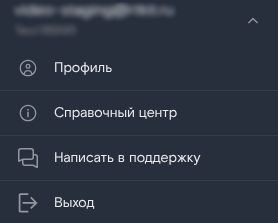
В личном кабинете нажмите на адрес электронной почты в правом верхнем углу экрана и выберите пункт «Профиль».
-
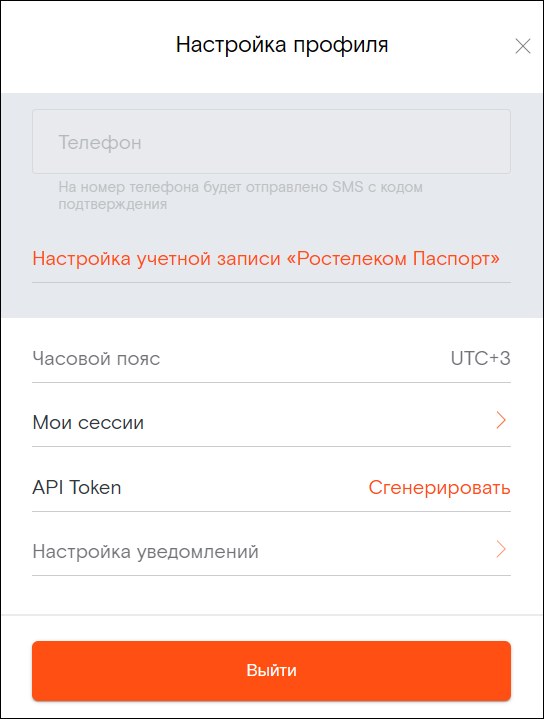
В настройках профиля в блоке «API Token» нажмите кнопку «Сгенерировать».
-
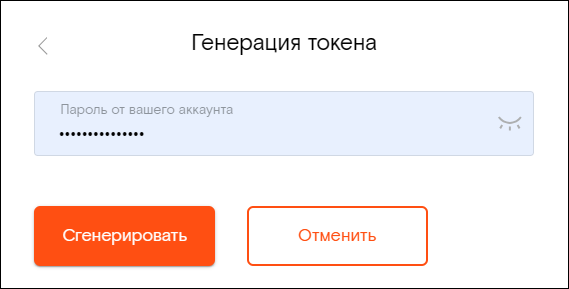
Введите пароль от своей учетной записи и нажмите кнопку «Сгенерировать».
-
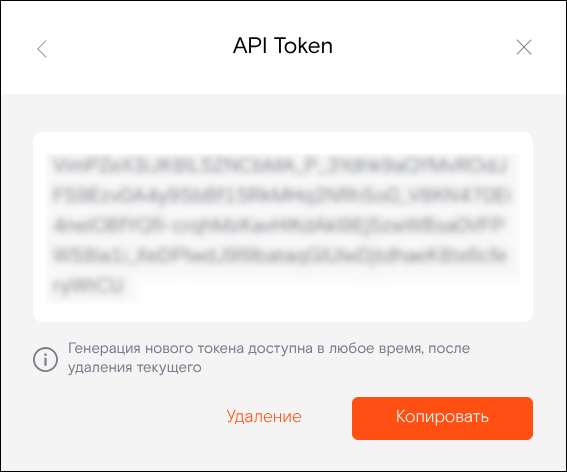
После генерации токена в окне настройки профиля перейдите в блок «API Token», далее нажмите кнопку «Копировать».
Важно
Если услуга видеонаблюдения была отключена из-за несвоевременной оплаты, необходимо создать новый токен и повторно передать его в Яндекс. Для этого нажмите кнопку «Удаление» в блоке «API Token», после чего повторите шаги по созданию токена.
Передача токена в Яндекс
После создания токена необходимо передать его в систему Яндекса следующим способом:
- Выполните авторизацию в Личном кабинете «Маркет ПВЗ»;
- На боковой панели меню перейдите в раздел «Видеонаблюдение»;
- На открывшейся странице в блоке «Ваши ПВЗ» выберите из выпадающего списка нужный ПВЗ;
-
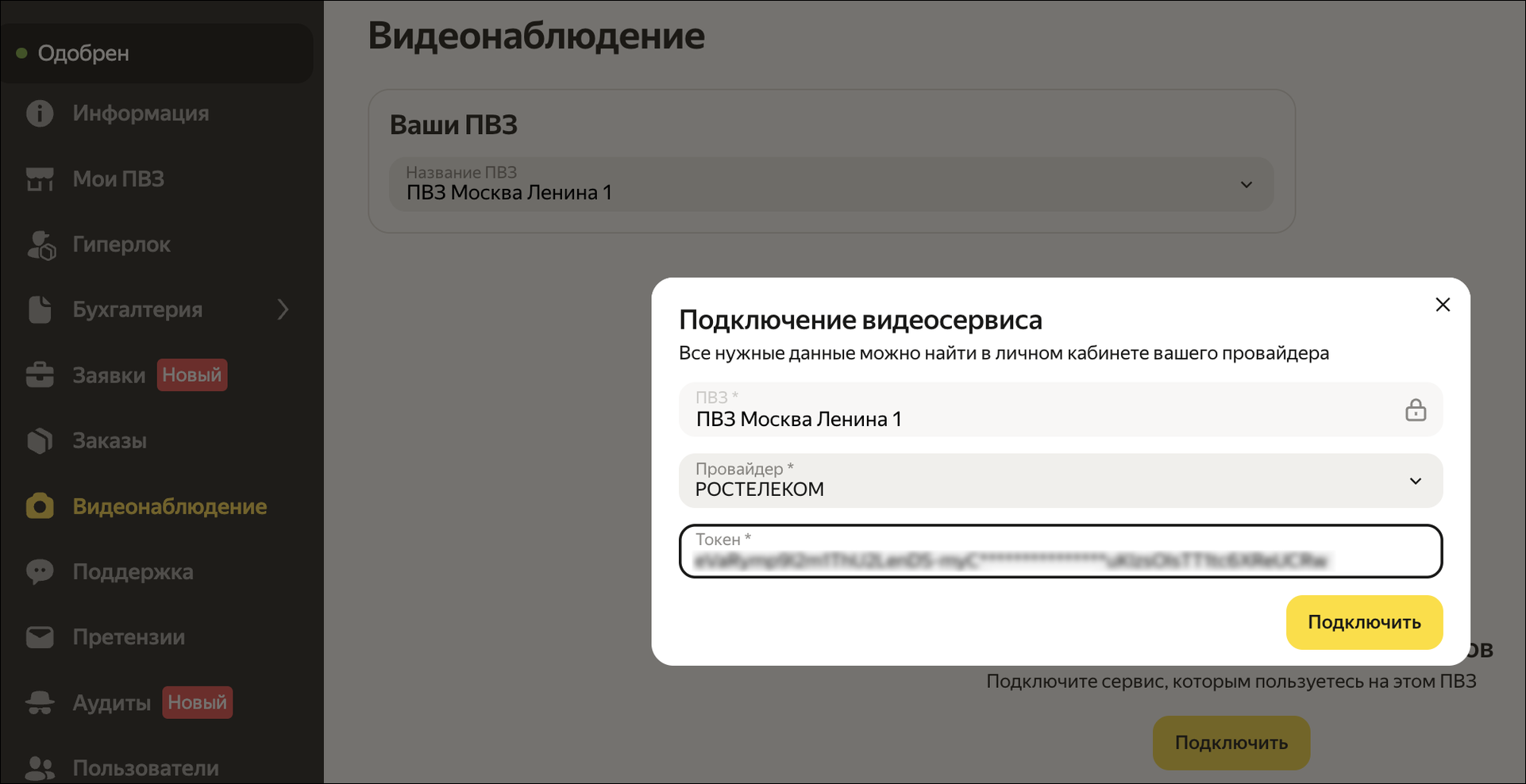
В форме подключения видеосервиса:
- В поле «Провайдер» выберите из выпадающего списка «РОСТЕЛЕКОМ»;
- В поле «Токен» вставьте цифровой код, который вы скопировали в Личном кабинете «Видеонаблюдение Ростелеком»;
- Нажмите кнопку «Подключить».
Удаление действующего токена
Важно
Перед выполнением следующих действий необходимо войти в Личный кабинет под ранее созданной учетной записью пользователя (сотрудника ПВЗ).
Чтобы удалить действующий токен:
-
В личном кабинете в правом верхнем углу экрана нажмите на адрес электронной почты и выберите пункт «Профиль».
-
В настройках профиля перейдите в блок «API Token».
-
В открывшемся окне нажмите кнопку «Удаление».
-
Нажмите кнопку «Удалить» для подтверждения действия.
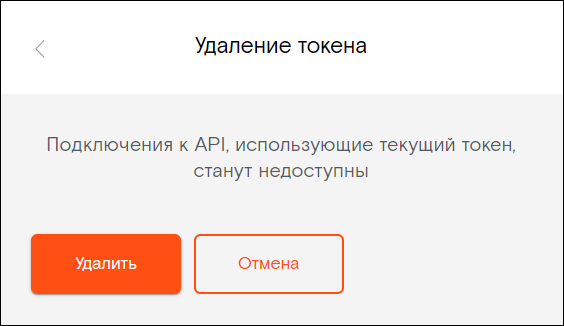
После удаления токена доступ к камерам ПВЗ для Яндекса будет прекращен.
Удаление пользователя с правами доступа к камерам ПВЗ
Важно
Перед выполнением следующих действий необходимо войти в Личный кабинет под учетной записью Администратора.
Выполните следующие действия:
-
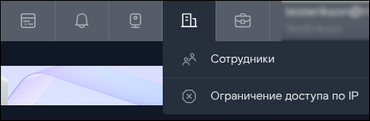
В личном кабинете на верхней панели управления нажмите кнопку «Управление доступами».
-
В выпадающем меню выберите пункт «Сотрудники».
- На открывшейся странице со списком сотрудников выберите нужную строку.
-
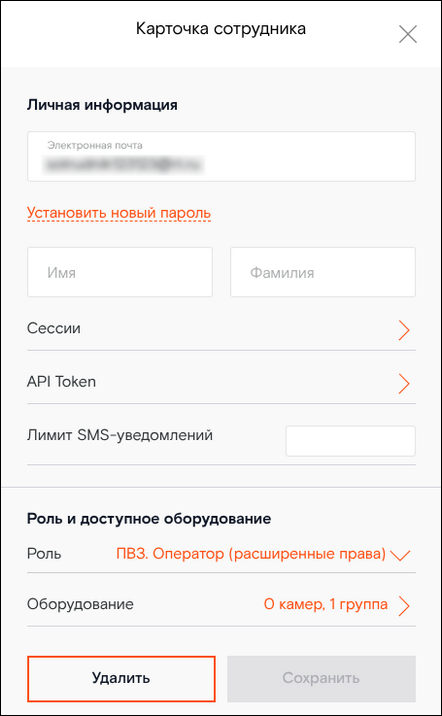
В карточке сотрудника нажмите кнопку «Удалить».
-
Нажмите кнопку «Подтвердить».
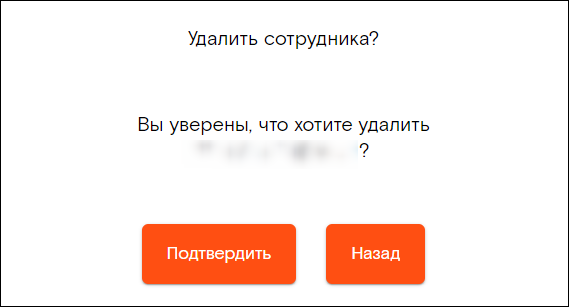
После подтверждения доступ сотрудника к личному кабинету будет прекращен.